

AKINSOFT Wolvox WebConnect Bağlantı Ayarları
A1526Oluşturulma: 10.07.2018Güncellenme: 03.09.2026
AKINSOFT Wolvox 9 WebConnect Bağlantı Ayarları
Webconnect programına dilerseniz 'Yetkili' dilerseniz de 'Kullanıcı' olarak giriş yaparak browser aracılığı ile tabletten, cep telefonundan, bilgisayardan ve browser bulunan tüm cihazlardan bağlantı kurabilirsiniz.
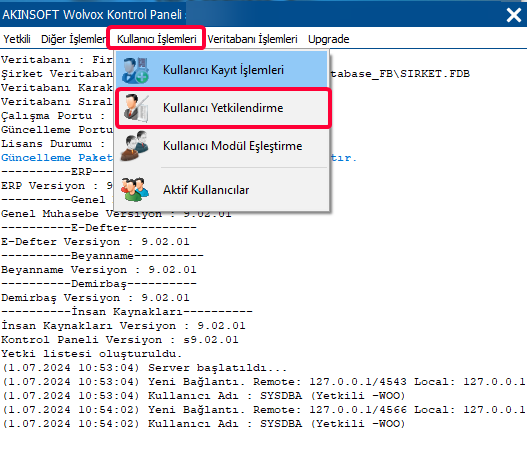
- 'Kullanıcı' ile giriş yapılacaksa 'Kontrol Paneli' ni açınız.
- 'Kullanıcı İşlemleri ► Kullanıcı Yetkilendirme' ye tıklayınız.
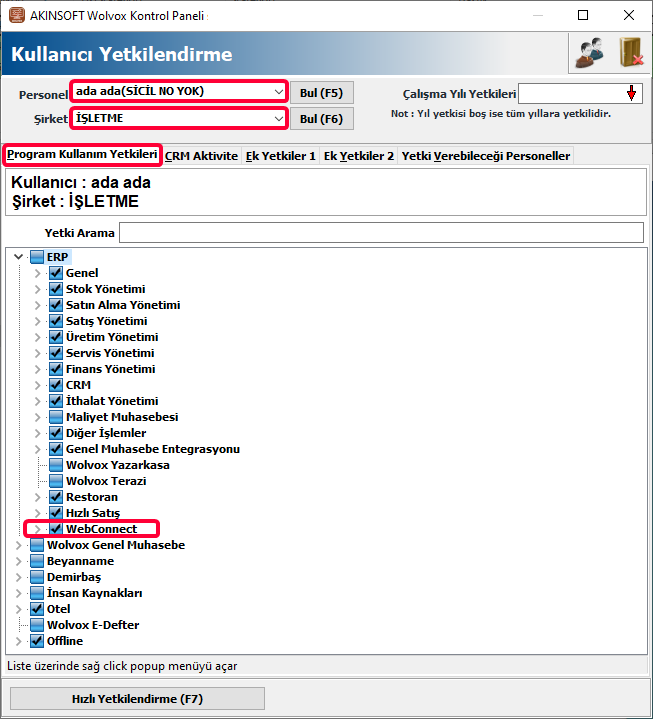
- 'Personel' alanından yetki vereceğiniz kullanıcıyı, 'Şirket' alanından ise hangi şirket için yetki vereceğinizi belirleyiniz.
- 'Program Kullanım Yetkileri' alanından 'WebConnect' i işaretleyiniz.
- 'Yetkileri Kaydet' butonuna tıklayarak ekranı kapatınız.
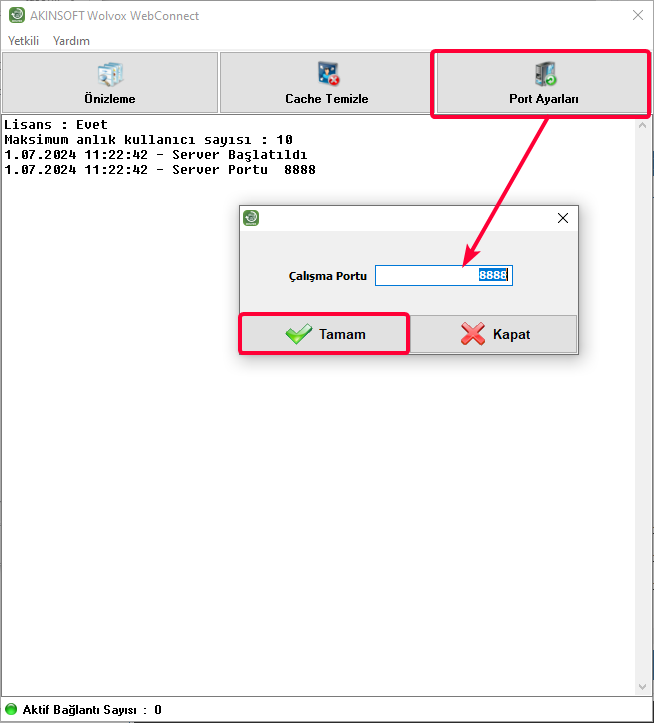
- 'WebConnect' i açınız.
- 'Port Ayarları' alanından 'Çalışma Portu'nu kontrol ediniz.
Bu port başka bir program tarafından kullanılıyorsa portu değiştirebilirsiniz. Burada belirlemiş olduğunuz portu modem üzerinden açmanız gerekmektedir.
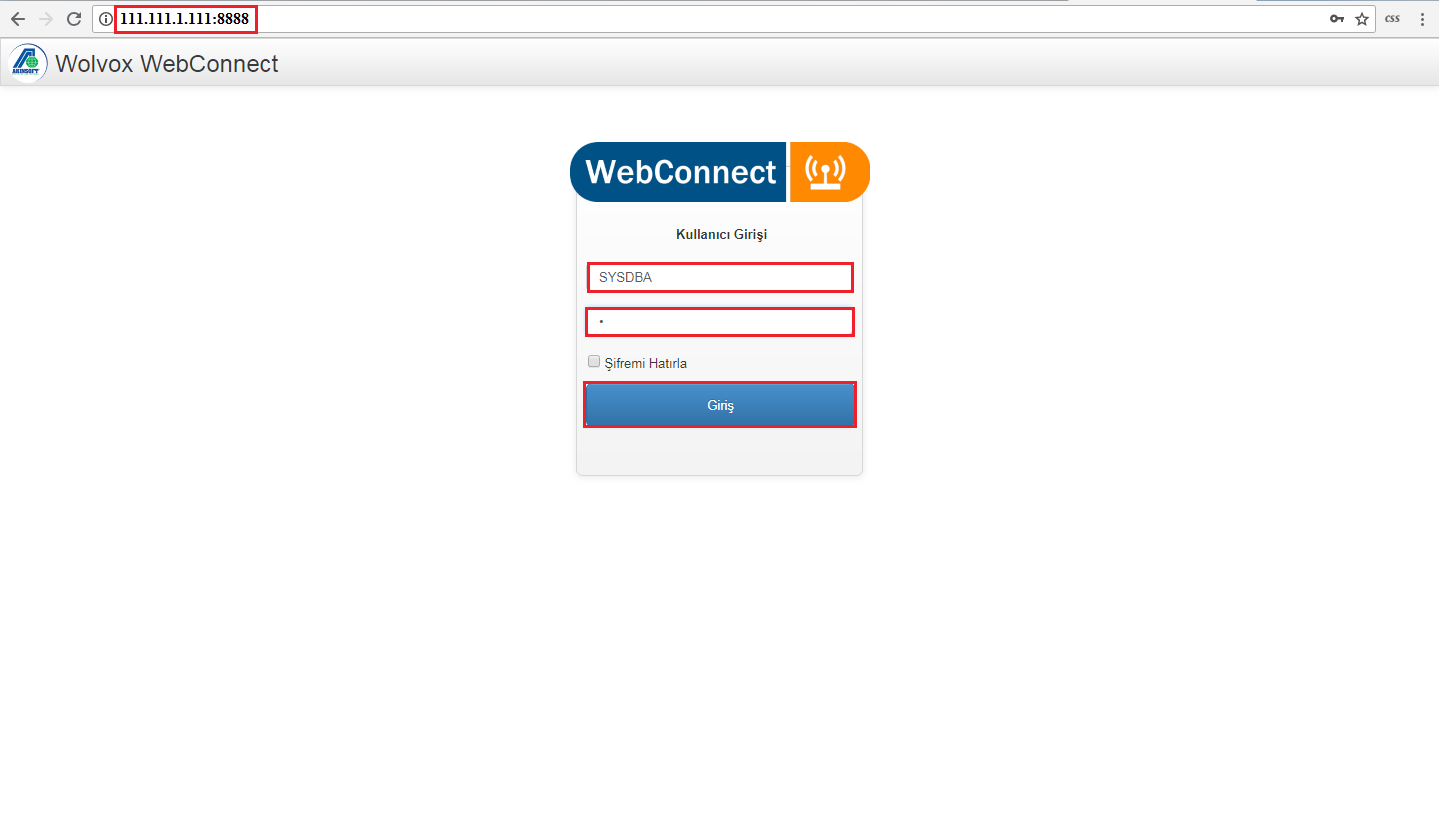
- İnternet tarayıcınızı açarak öncelikle kullandığınız 'Sabit IP' yi yazınız.
- IP nin bittiği yere (:) koyarak 'WebConnect Çalışma Portu'nu yazınız.
Aşağıdaki görselde örnek olarak: 111.111.1.1111:8888 gösterilmiştir.
- 'Kullanıcı Girişi' bilgilerini doldurarak 'Giriş' e tıklayınız.
- Karşınıza gelen 'Şirket Seçimi' ekranından seçim yaparak 'Tamam' a tıklayınız.
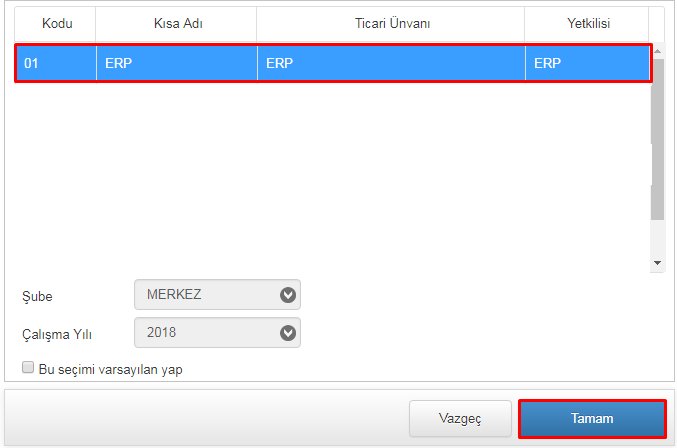
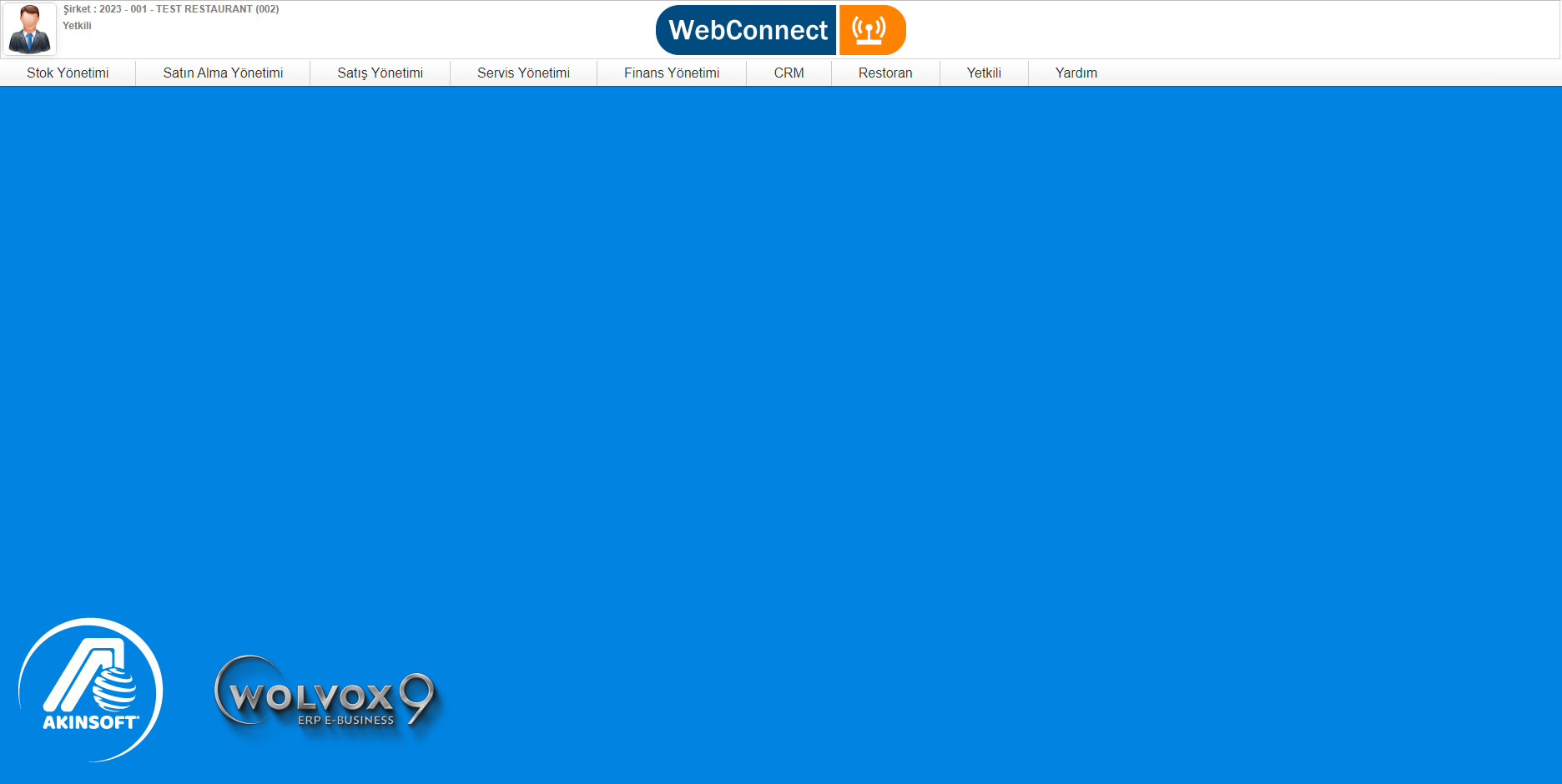
- WebConnect programınız açılacaktır.
- Kullanmaya başlayabilirsiniz.
Program yardımı ve çalışma mantığı ile iligli bilgi almak için
Kaynak: AKINSOFT Bilgi Bankası (A1526) — orijinal makale
Bu makale yardımcı oldu mu?
Aynı kategoriden diğer makaleler
Sorun devam mı ediyor?
AKINSOFT Malatya Ana Bayiniz olarak yerinde ve uzaktan destek veriyoruz.