

e-Ticaret Sayfanızda Ürünlerinizi Birden Fazla Kategoride Gösterim Ayarı
Ürünlerinizi e-Ticaret sayfanızda birden fazla kategoride göstermek istiyor iseniz ;
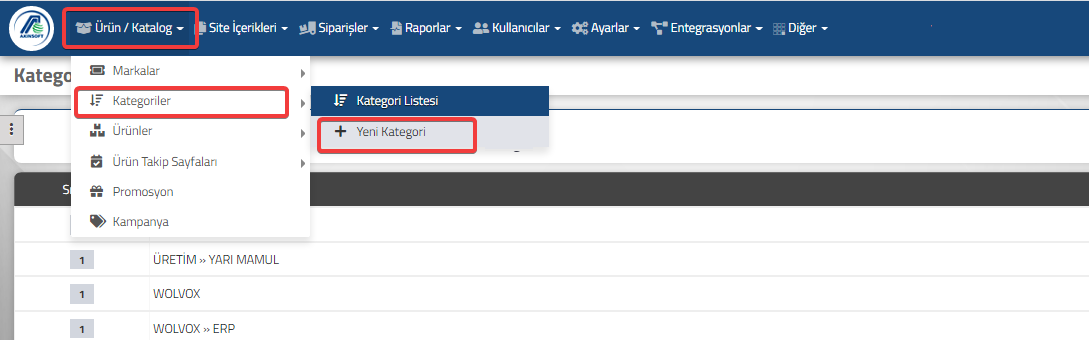
1. Adım => Ürün/Katalog =>Kategoriler=>Yeni Kategori menüsü yardımı ile Kategorilerinizin tanımını yapınız.
2. Adım=> Ürün/Katalog=>Ürünler=>Ürün Listesi yardımı ile ürün detay sayfasına gelerek "Detaylı Görünüme Geç" seçeneğini aktif ederek "Diğer Kategoriler" başlığından
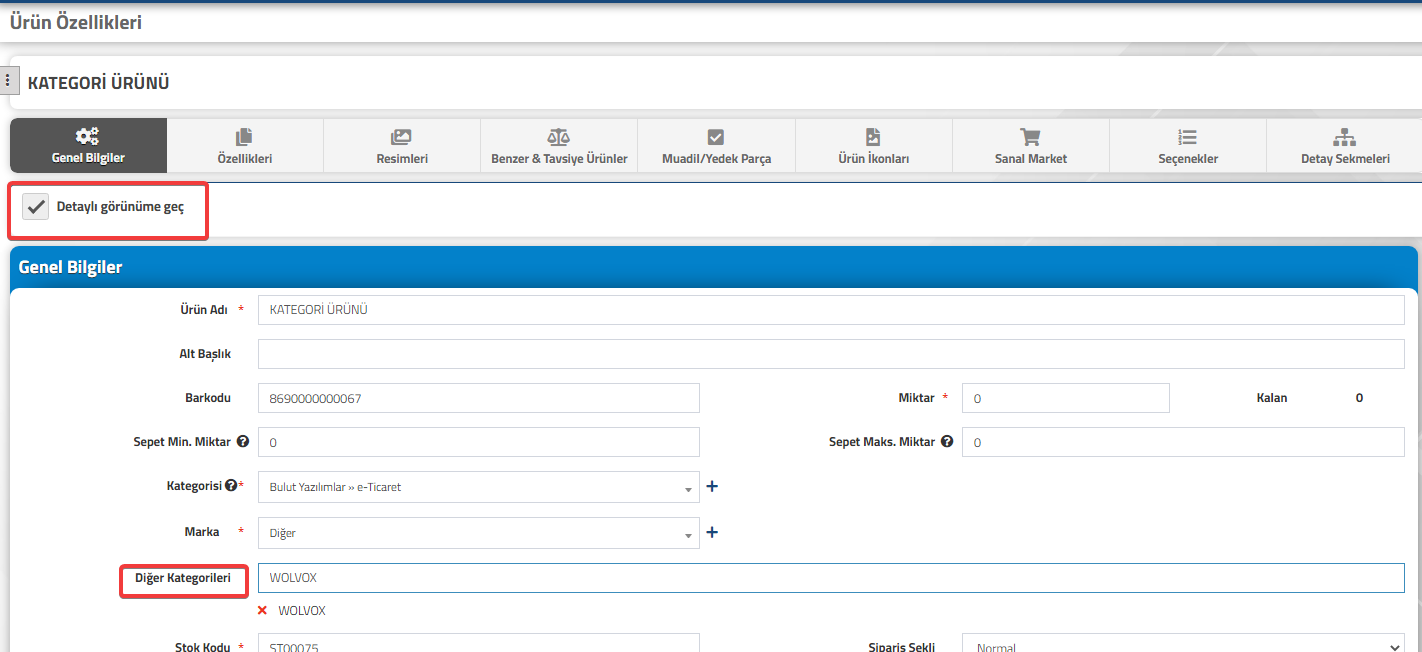
ürünümüzün görünmesini istediğimiz diğer kategorinin seçimini yapmamız yeterli olacaktır.
Akınsoft e-Ticaret Programınızı Akınsoft Wolvox ERP programınız ile "Tam Senkronizasyon"lu kullanıyor iseniz yapmanız gerekenler;
Not : Akınsoft Wolvox ERP sürümünüz en az s8.17.01 olması gerekmektedir.
1. Adım => Wolvox Erp tarafında Stok Yönetimi -> Tanımlar->Stok Tanımları menüsü yardımı ile stok tanımınızı açınız.
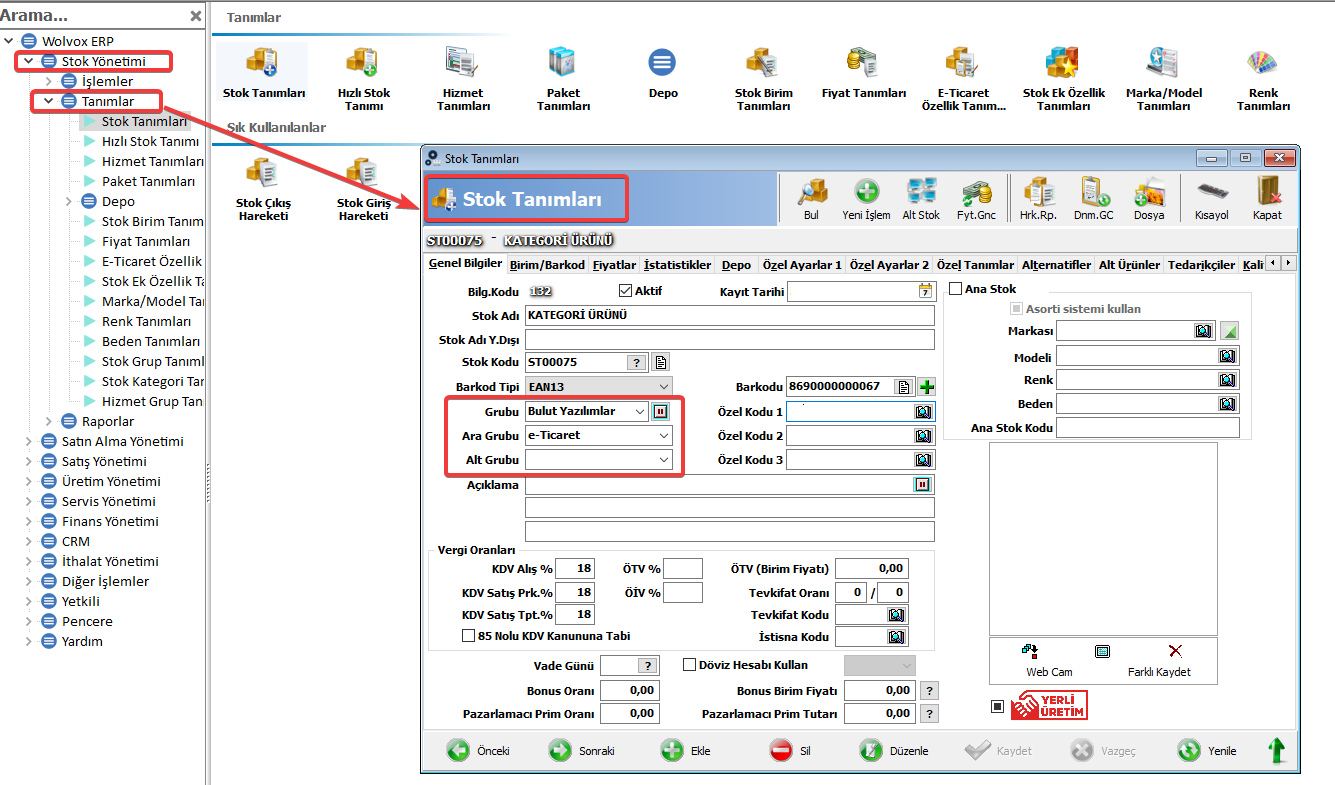
Genel Bilgiler sekmesi Grubu,Ara Grubu,Alt Grubu bölümlerinden,ürününüzün gösterilmesini istediğiniz kategorilerden birini seçiniz.
1-)Kategorinizi seçtikten sonra ek kategorilerinizi ekleyebilmeniz için "Özel Ayarlar 2" sekmesine tıklayınız.
2-)Sonrasında Ekle butonuna tıklayınız.
3-)Kategori ekleme butonuna tıklayınız.
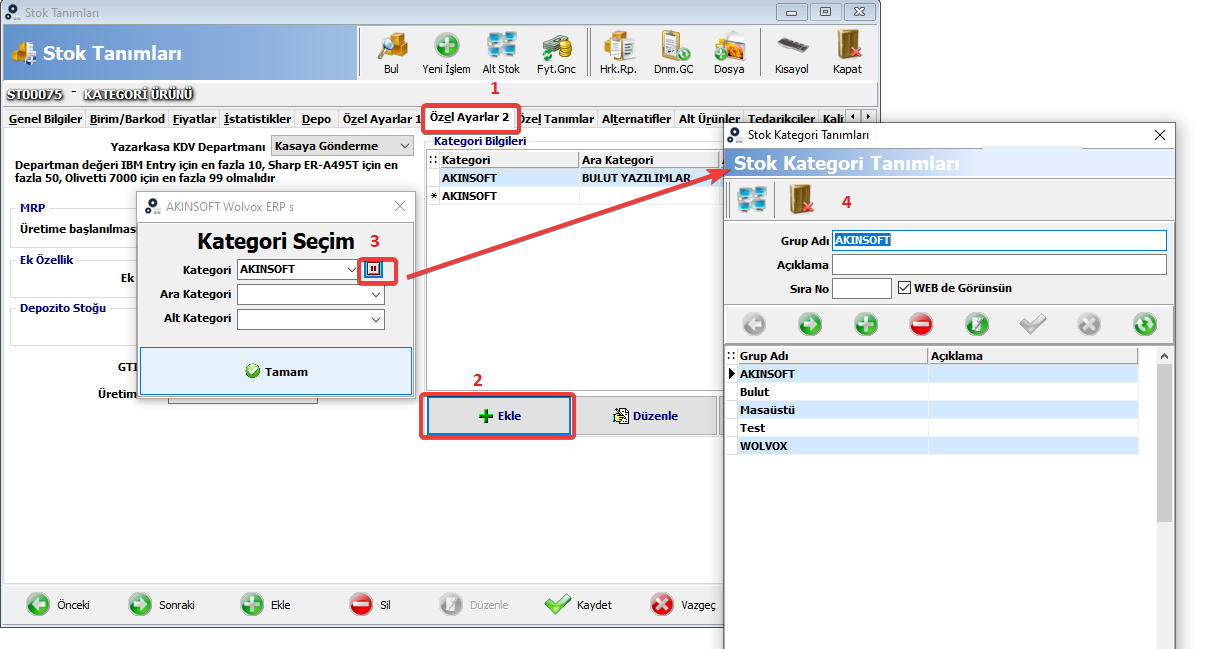
4-)Bu alanda göstermek istediğiniz ek kategori ya da kategorilerinizi oluşturunuz.
Not : Ekleyeceğiniz kategoriler Genel Bilgiler bölümünde bulunan stok grupları içerisinde yer almakta ise tanımları aynı olacak şekilde tanımlama yapılması gerekmektedir.
Örnek: Genel Bilgiler bölümünde bulunan stok grup tanımları içerisinde "Kedi Mamaları" olarak geçiyorsa ek kategoriler bölümünede "Kedi Mamaları" şeklinde yazılması gerekmektedir.Eğer "kedi mamaları" veya "KEDİ MAMALARI" tarzında yazılır ise e-Ticaret panelinize yeni bir kategori olarak gönderecektir.
5-)Kategorilerinizi ekledikten sonra Kategori Seçim ekranından ilgili kategori ya da kategorilerinizi seçerek ek kategoriler bölümünüze ekleme işlemini gerçekleştiriniz.
2. Adım=> Yukarıda belirtilen işlemlerinizi gerçekleştirdikten sonra Akınsoft Wolvox Web Entegrasyon programınızı çalıştırınız.
Daha sonra Ayarlar=>Stok Ayarları menüsü yardımı ile "Stok kartındaki ürüne ait ek kategorileri gönder" seçeneğini aktif ediniz.
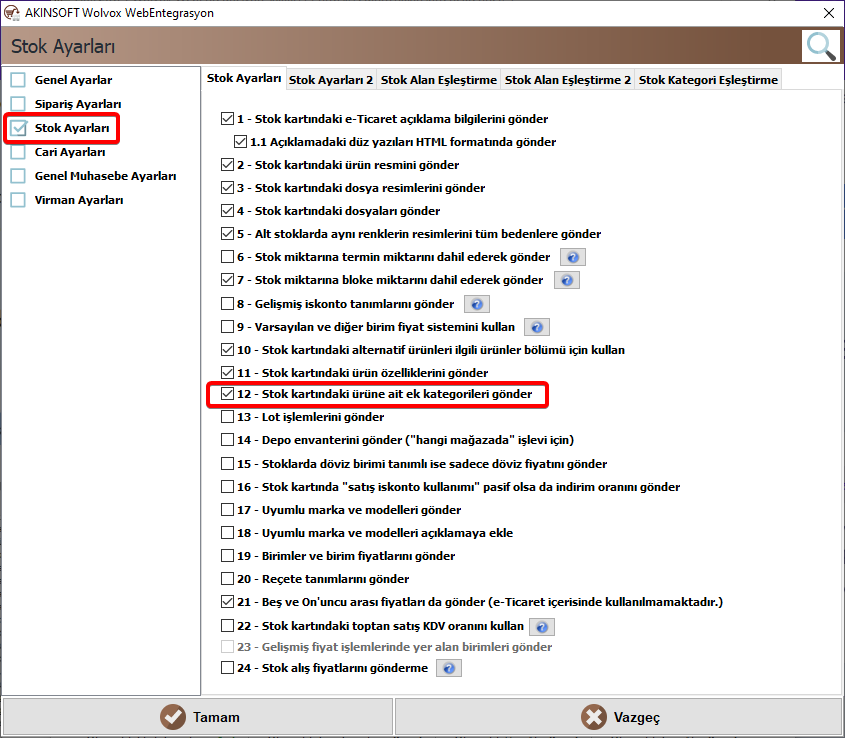
Not=> Bu seçenek "Uyumlu Marka ve Modelleri Ek Kategori olarak Gönder" seçeneği ile beraber ÇALIŞMAZ.
Stok Gönder butonu yardımı ile ve ürünlerinizi e-Ticaret paneline gönderim işlemini yapabilirsiniz.Ürününüze ait ek kategorinizi yine panelinizde "Diğer Kategoriler" başlığında görüntüleyebilirsiniz.
Kaynak: AKINSOFT Bilgi Bankası (A2321) — orijinal makale
Aynı kategoriden diğer makaleler
Sorun devam mı ediyor?
AKINSOFT Malatya Ana Bayiniz olarak yerinde ve uzaktan destek veriyoruz.