

Mrp Online İş Merkezi Nasıl Çalışır?
MRP II yapısına ek olarak kullanılabilecek olan Online iş merkezi ile iş emirlerinin takibi uygulama üzerinden sağlanabilmektedir.
KONTROL PANELİNDE YAPILMASI GEREKENLER
* Kontrol panelinde aktif olan Online İş Merkezi alanından ayarlar açılmalıdır.
* Sistemin kullanılabilmesi için WOLVOX Programınızda "Online İş Merkezi" modülünün lisanslı olması gerekmektedir.
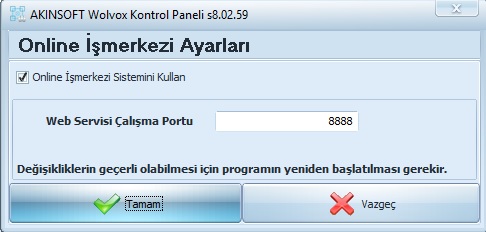
* Online iş merkezi sistemi kullan işaretlenmelidir.
* Web servis port numarası yazılmalıdır.
* Kontrol paneli yeniden başlatılmalıdır.
* Kullanıcı yetkisi verilmelidir.
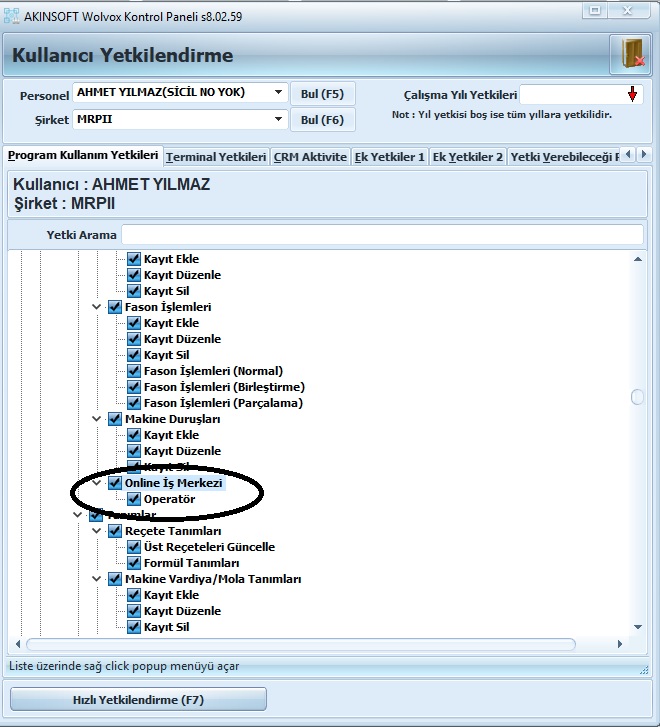
Bu işlem sonrasında oluşturulan iş merkezinin kullanıldığı bir üretim başladığında, yetkili kullanıcı sisteme browser üzerinden giriş yaparak iş emrini başlatabilir, durdurabilir veya sonlandırabilir.
WOLVOX ERP PROGRAMINDA YAPILMASI GEREKENLER
* Yetkili modülünden MRP ayarlarına girilmeli.
* İş emirlerini operasyon bazında kapat işaretlenmeli.
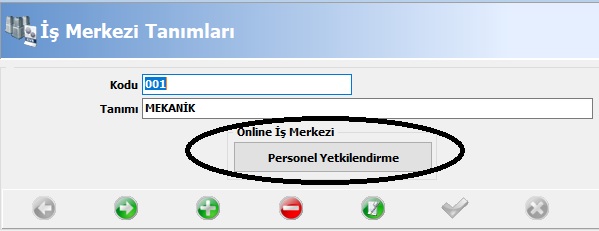
* İş merkezi tanımları alanından personel yetkilendirmeye tıklanarak işlem yapma yetkisi olan personeller aktarılmalı.
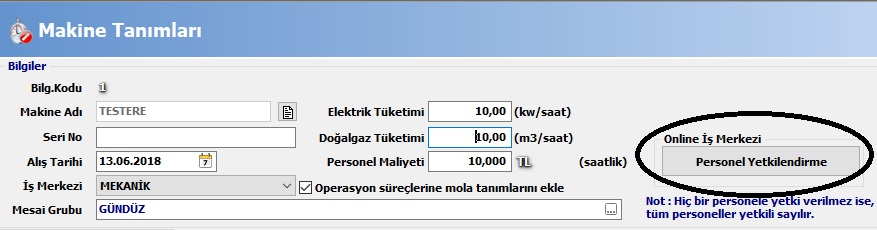
* Makina tanımları alanından makinenin bağlı olduğu iş merkezi seçilmeli ve personel yetkilendirme yapılmalı.
İpucu
* Personel seçimi yaparken belirlenen personelin aktif makinede görev alıyor olmasına dikkat edilmelidir. Personel seçimi yapılmadığında iş merkezinde seçilen tüm kullanıcılar yetkili sayılır.
SİSTEME GİRİŞ
Kontrol paneli diğer işlemlerden sistem ön izlemesi alınabilir. Gerekli ayarlamalar sonrasında Tablet PC ya da Dokunmatik PClerden kontrol paneli IP bilgisi ve çalışma portu ile bağlantı sağlanır.
Browseri açarak
İpucu
* Sistemin rahat kullanımı için minimum 10 inch ekranda çalıştırılması önerilir.
4- SİSTEMİN KULLANIMI
Browser üzerinden sisteme giriş yaptıktan sonra yapabileceğiniz işlemler;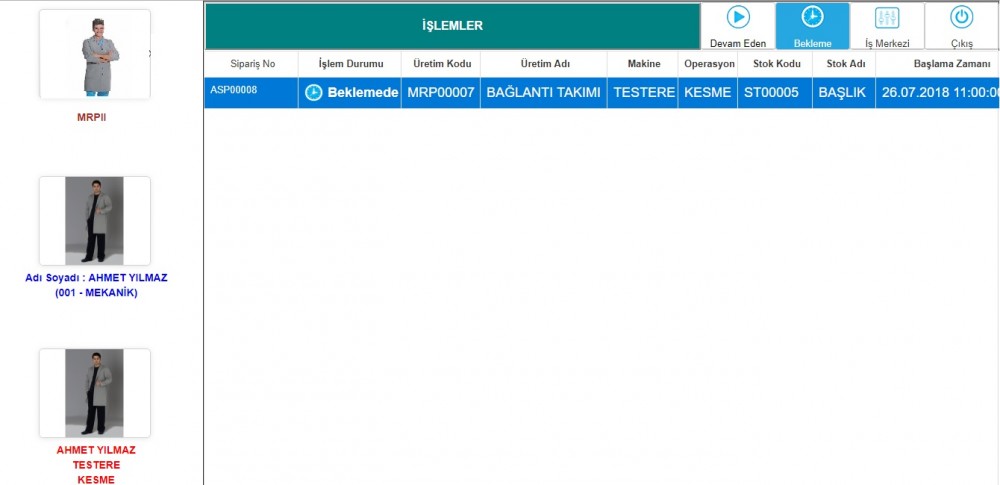
Yukarıda gördüğünüz ekran örnek bir iş merkezi yer almaktadır.
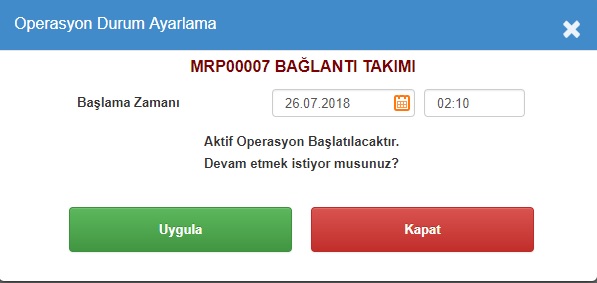 |
Operasyonu başlatmak için "Beklemede" yazan kısma tıklanarak karşımıza açılan onay mesajına "Evet" diyerek işlemi başlatmak gerekmektedir.
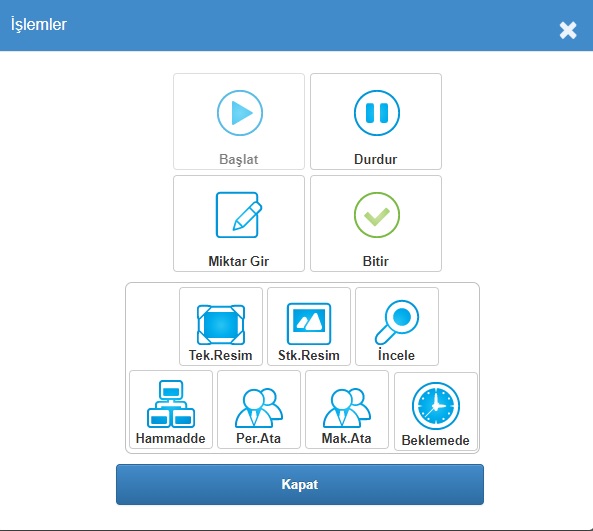 |
Başlatmış olduğunuz bir operasyona farklı (kısmi bitirme, operasyonu durdurma, personel değiştirme, operasyon kapatma, teknik resim izleme gibi ) bir işlem uygulamak için ise öncelikle operasyon seçimini yapıp daha sonra "İşlemler" butonuna basarak yapacağınız yeni işlemi seçebilirsiniz.
Kaynak: AKINSOFT Bilgi Bankası (A270) — orijinal makale
Aynı kategoriden diğer makaleler
Sorun devam mı ediyor?
AKINSOFT Malatya Ana Bayiniz olarak yerinde ve uzaktan destek veriyoruz.