

AKINSOFT e-Ticaret Programı Panelinde Ürün Fiyatlarının Farklı Gözükmesinin(Basamak Sayısının Farklılık Göstermesi) Sebebi ve Çözümü
Wolvox Erp entegrasyonu kullanıyorsanız ve ürünlerinizin fiyatları e-Ticaret panelinizde farklı gözüküyorsa(Örn: Wolvox erp'de fiyat 75.00 TL e-ticaret panelinizde 7.500 TL gözüküyorsa) bunun nedeni web entegrasyonunuzun kurulu olduğu bilgisarınızın Bölge/Dil ayarların da bulunan ondalık basamak ayarının yanlış olmasıdır.Bölge dil ayarlarınızı yapılandırmak için aşağıdaki adımları takip ediniz.
Not : Aşağıda yer alan ayarlar Windows 10 üzerinden anlatılmıştır.Farklı bir işletim sistemi kullanmakta iseniz ilgili işletim sisteminiz hakkında araştırma yaparak Bölge/Dil ayarlarınızı yapabilirsiniz.
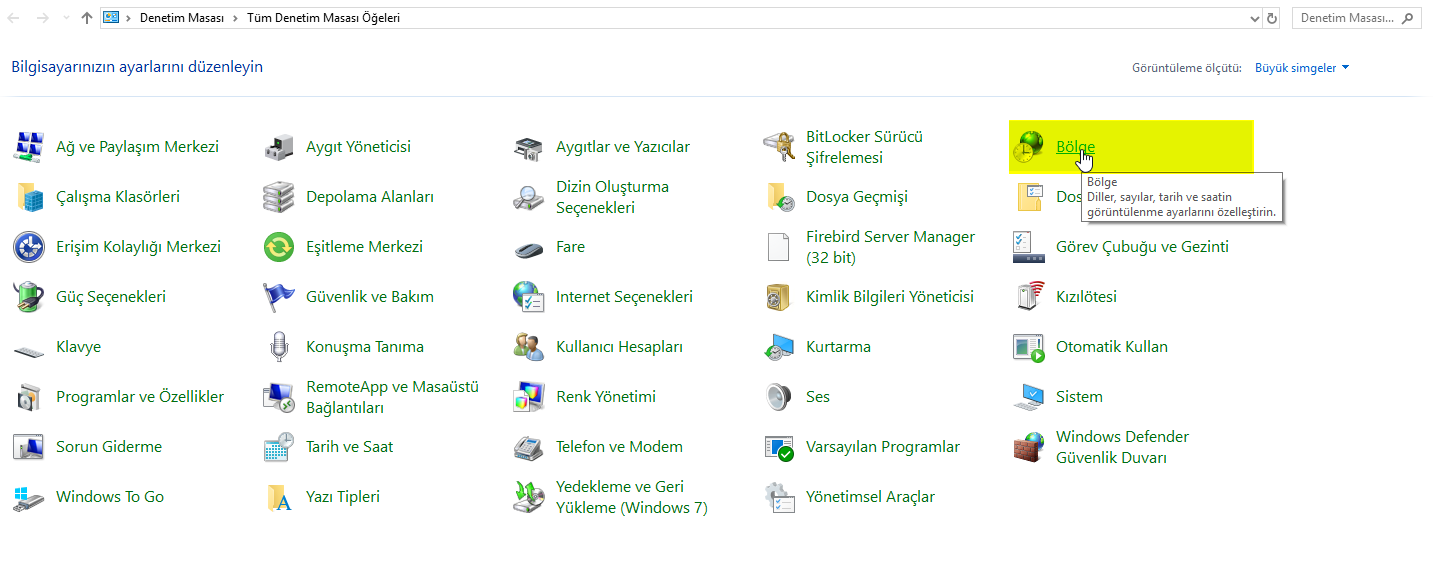
1-) Web entegrasyonunuzun bulunduğu bilgisayarınızdan Denetim masasına giriniz.
2-)Bölge seçeneğine tıklayınız.
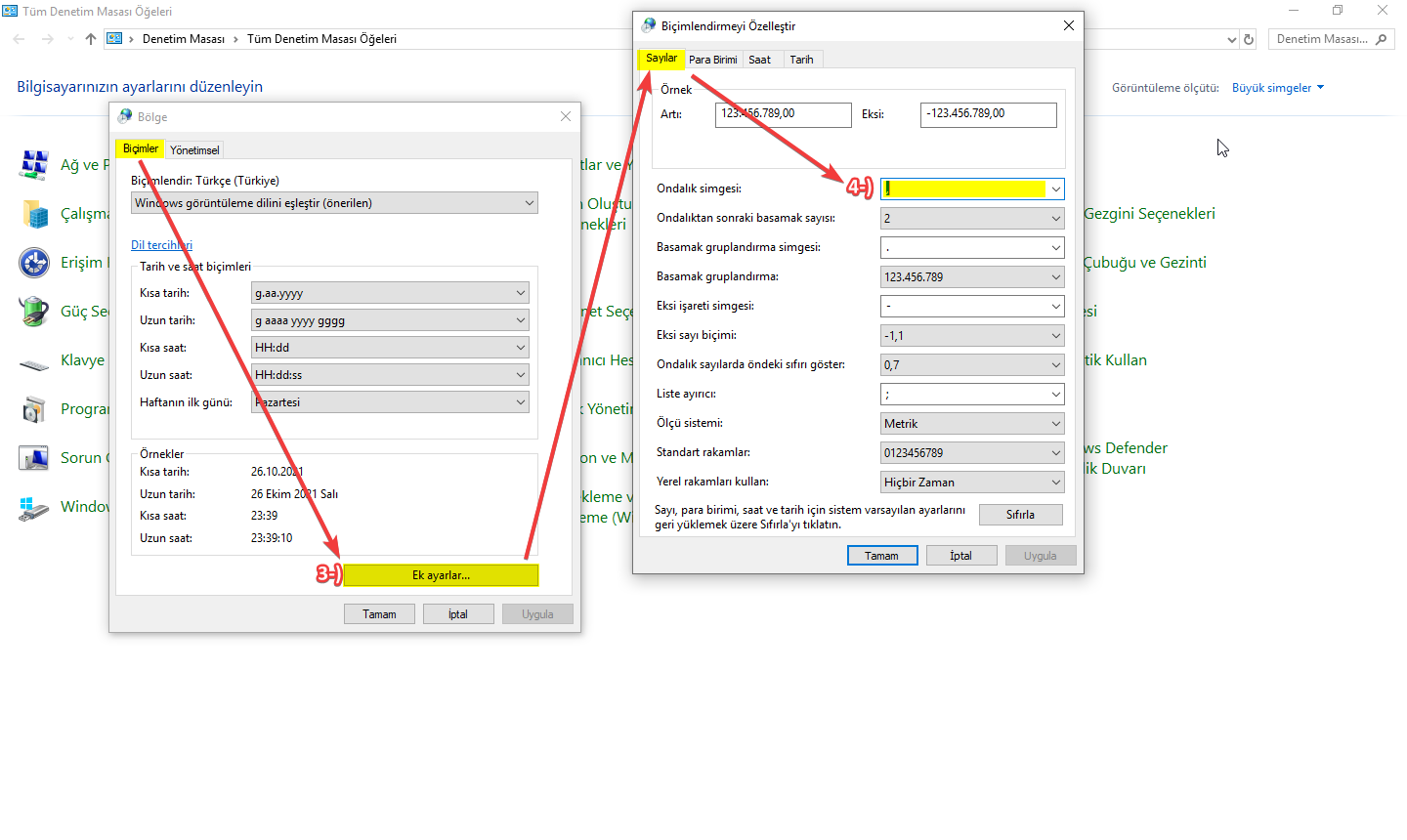
3-)Biçimler sekmesinin en altında yer alan Ek Ayarlar butonuna tıklayınız.
4-)Açılan ekrandan Sayılar sekmesinde yer alan Ondalık Simgesi kısmında "."(Nokta) seçili ise bu alanı ","(Virgül) olarak değiştiriniz ve Tamam butonuna tıklayınız.
5-)Bu işlemleri yaptıktan sonra Wolvox Kontrol Paneli ve bütün Akınsoft programlarını kapatıp tekrardan açınız.(Kontrol panelini kapatmadan önce farklı kullanıcılar erp vb.programlarda işlem yapıyorsa programları belli bir süreliğine kapatınız.)
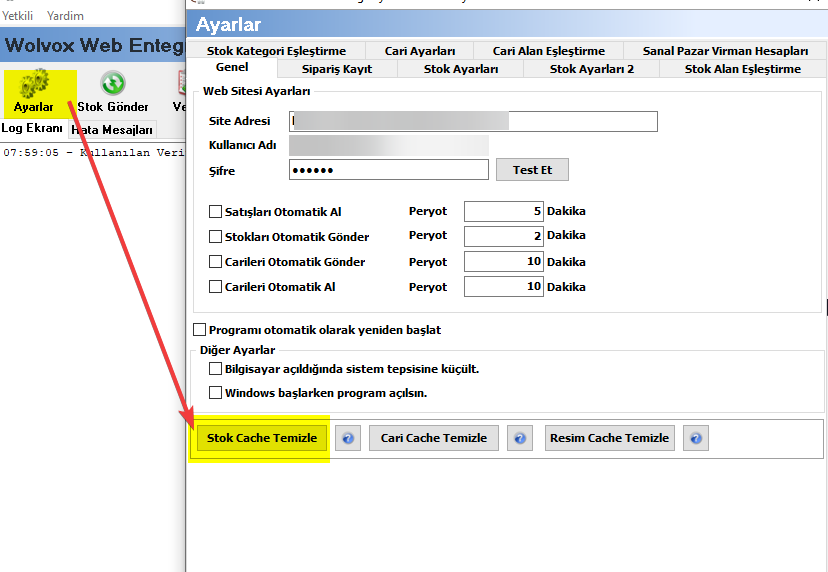
6-)Programları tekrar açtıktan sonra Wolvox Web Entegrasyon programınızdan Ayarlar butonuna tıklayınız.
7-)Stok cache sil dedikten sonra stok gönder butonuna tıklayarak ürünlerinizi e-Ticaret paneline tekrardan gönderiniz.
Üst kısımda bulunan maddeleri tamamladıktan sonra kontrol etmek amaçlı e-Ticaret panelinizde bulunan Ürün/Katalok menüsünden Ürünler >> Ürün Listesi seçeneğine tıklayınız.Bu alana ürünleriniz doğru gelmişse site ara yüzünüzde de doğru gözükecektir.
Önemli Not: Eğer sanal pazar kullanıyorsanız sanal mağaza panelinizde ilgili sanal pazarların altında bulunan Stok/fiyat güncelle,Ürün güncelle,fiyat güncelle vb.(Sanal mağaza bazlı farklılık göstermektedir.)butonlara basarak yanlış giden fiyatlarınızın düzelmesini sağlayabilirsiniz.
Kaynak: AKINSOFT Bilgi Bankası (A3172) — orijinal makale
Aynı kategoriden diğer makaleler
Sorun devam mı ediyor?
AKINSOFT Malatya Ana Bayiniz olarak yerinde ve uzaktan destek veriyoruz.