

V1(Eski) Temalardan V2(Yeni) Temalara Geçiş İşlemi Nasıl Yapılır ?
Halen V1 Tema(Eski tema) kullanıyorsanız aşağıdaki nedenlerden dolayı V2 temalara (Yeni tema) geçmeniz gerekmektedir.
| Özellikler | V1 Temalar | V2 Temalar |
|---|---|---|
| Seo uyumluluğu | X | ✔ |
| Mobil görünüm | X | ✔ |
| Tema Geliştirme | X | ✔ |
Bunların yanı sıra V2 temalar hız konusunda V1 temalara göre daha performanslı çalışmaktadır.
V1 tema kullanıp kullanmadığınızı nereden anlayabilirsiniz ?
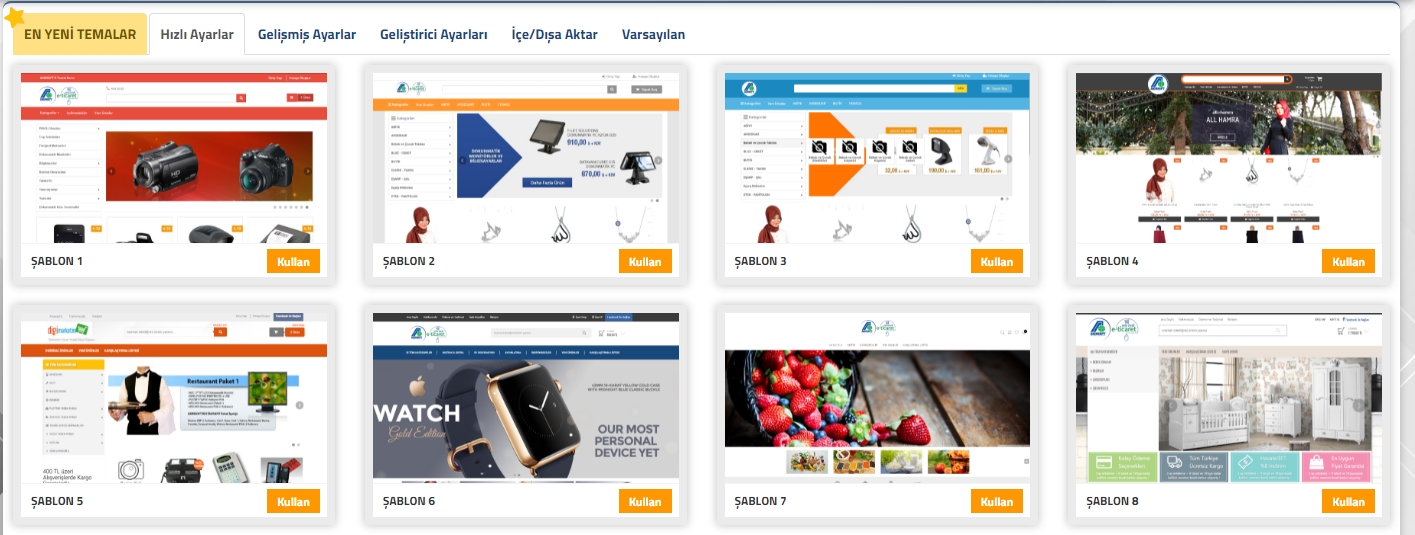
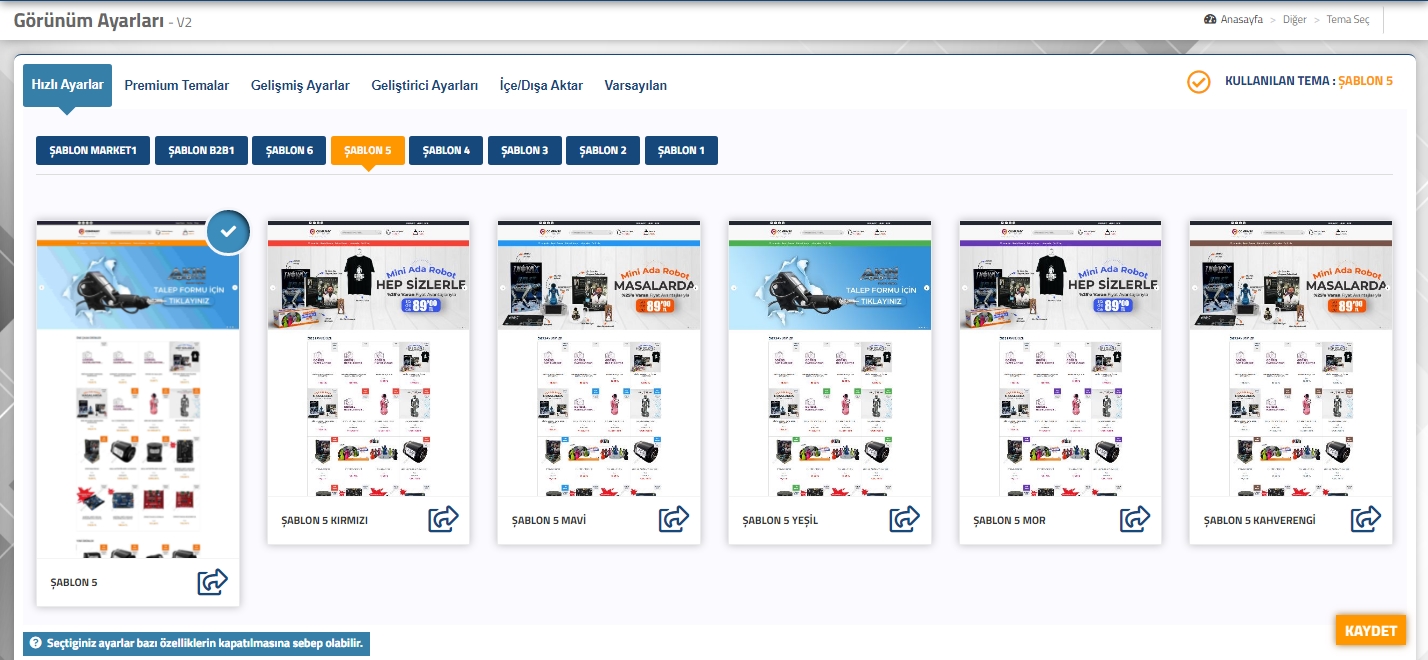
e-Ticaret panelinizde yer alan Ayarlar menüsünden Tema ayarlarına tıklayınız. Eğer Resim-1'deki gibi bir ekran karşınıza geliyorsa V1 tema,Resim-2'deki gibi bir ekran karşınıza geliyorsa V2 tema kullanmaktasınız.
Resim-1
Resim-2
V2 temaya geçmek için yapılması gereken işlemler aşağıdaki gibidir.
1-) Ayarlar >> Tema Ayarları >> İçe / Dışa Aktar sekmesinde yer alan Tema Kaydet butonuna tıklayarak, mevcut temanızın yedeğini alınız.
2-) Yedek alma işlemi bittikten sonra Ayarlar >> Tema Ayarları >> En Yeni Temalar sekmesine tıklayınız.
3-) Karşınıza gelen ekrandan bir şablon beğenerek, şablonun sağ alt kısmında yer alan "Görünümü Siteye Aktar" ( ) butonuna tıklayınız.
Not : V2 Temaya geçiş yapmadan önce V1 temanızın yedeğini mutlaka alınız.V2'ye geçtikten sonra tekrardan V1 Temalara geçiş sağlayamayacaksınız.
Önemli Bilgilendirme : Şablonunuzda öncesinde yapılmış özel bir çalışma bulunmaktaysa V2 temaya geçiş yapmadan; Müşterimiz iseniz; musteri.akinsoft.net adresinden, Bayimiz iseniz; bayi.akinsoft.net adresinden, Akınsoft giriş bilgileriniz ile giriş sağlayarak 'Ticket İçin Tıklayınız' bölümünden Yeni Destek Kaydı butonu ile kayıt oluşturarak bilgi alabilirsiniz.
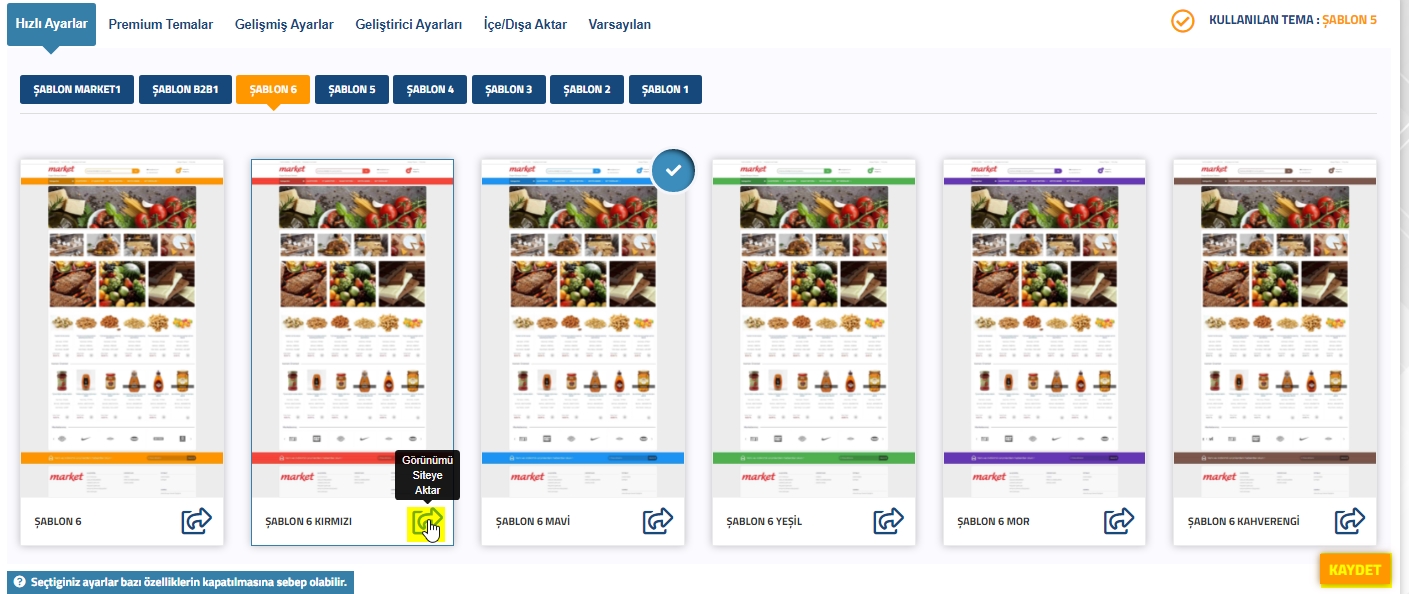
Kaynak: AKINSOFT Bilgi Bankası (A3180) — orijinal makale
Aynı kategoriden diğer makaleler
Sorun devam mı ediyor?
AKINSOFT Malatya Ana Bayiniz olarak yerinde ve uzaktan destek veriyoruz.