

TaskPano Görev Oluşturma ve Görev Ayarları
A3273Oluşturulma: 02.02.2022Güncellenme: 03.09.2026
TaskPano'da görev oluşturmak için aşağıdaki adımları izleyebilirsiniz.
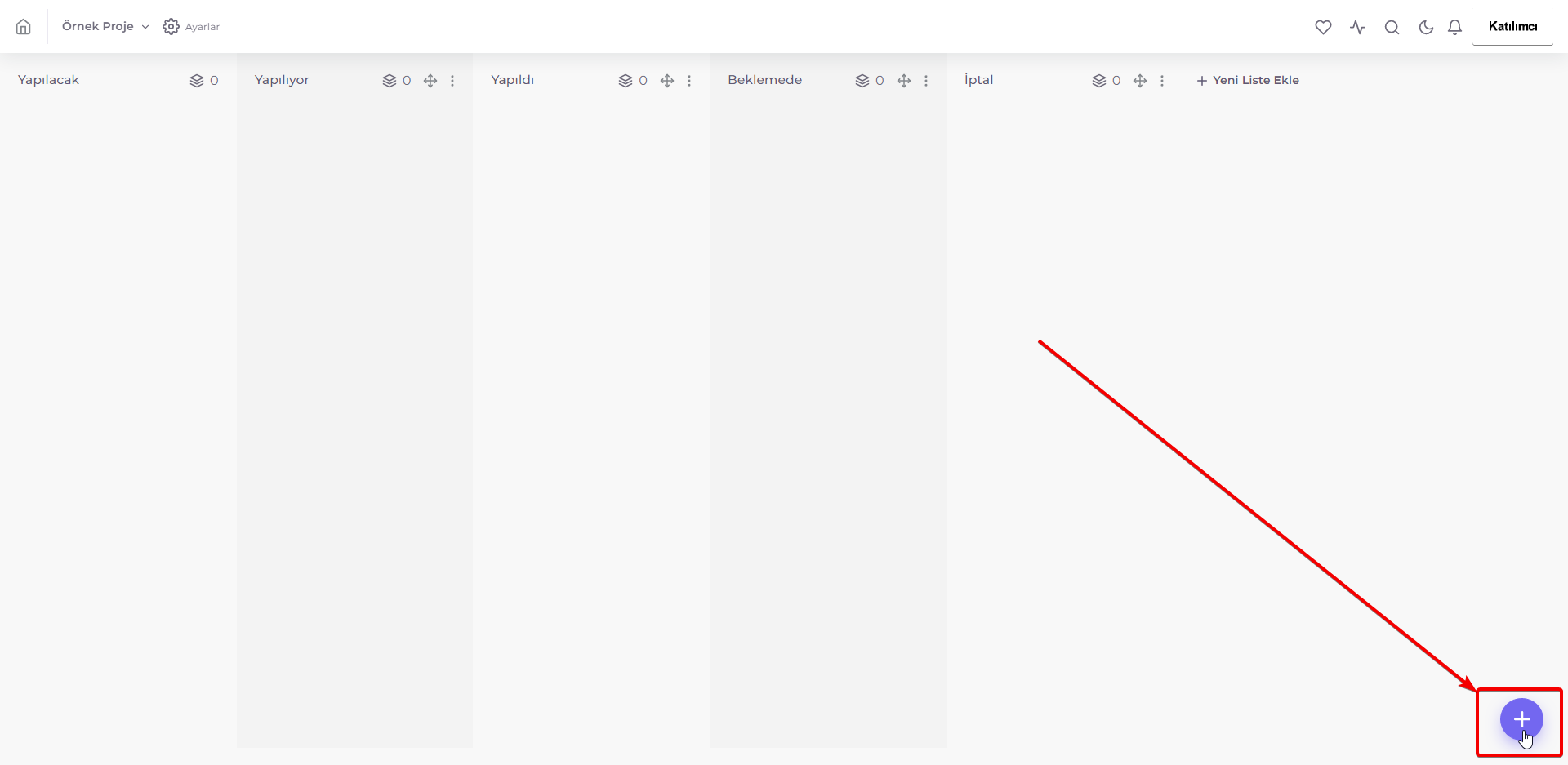
1- Görevi ekleyeceğiniz projeye girerek sağ altta bulunan " + " işaretine tıklayın.
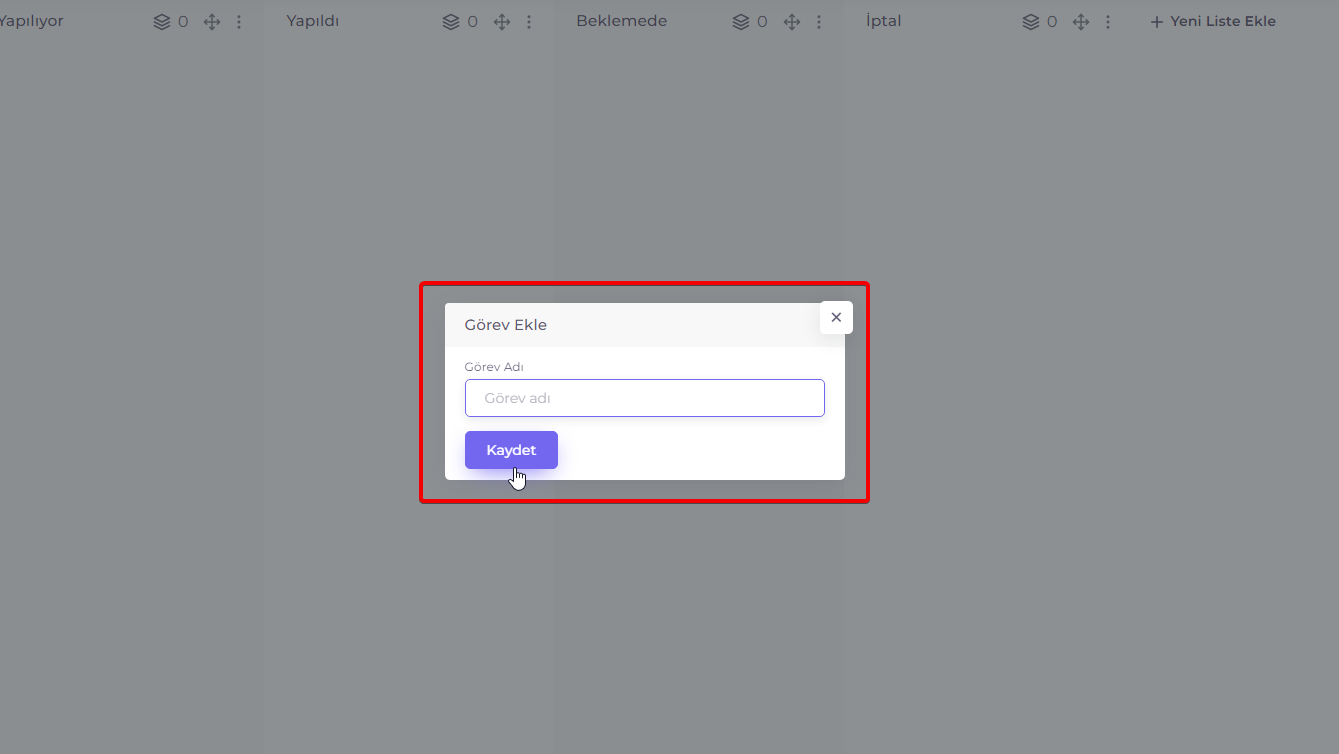
2- Açılan pencereye oluşturacağınız görevin adını girerek ekle butonuna basın.
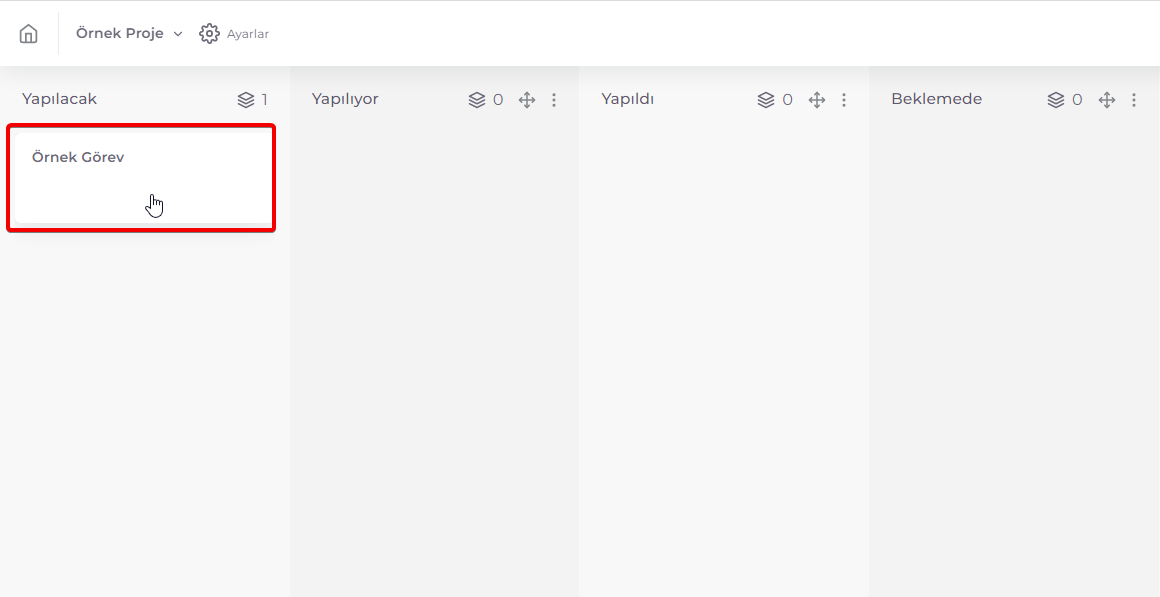
3- Görevinizi düzenlemek için, liste üzerinden göreve tıklayın.
Burada yapabileceğiniz işlemler aşağıdaki gibidir.
- Görev başlığına tıklayarak görevinizin adını değiştirebilirsiniz.
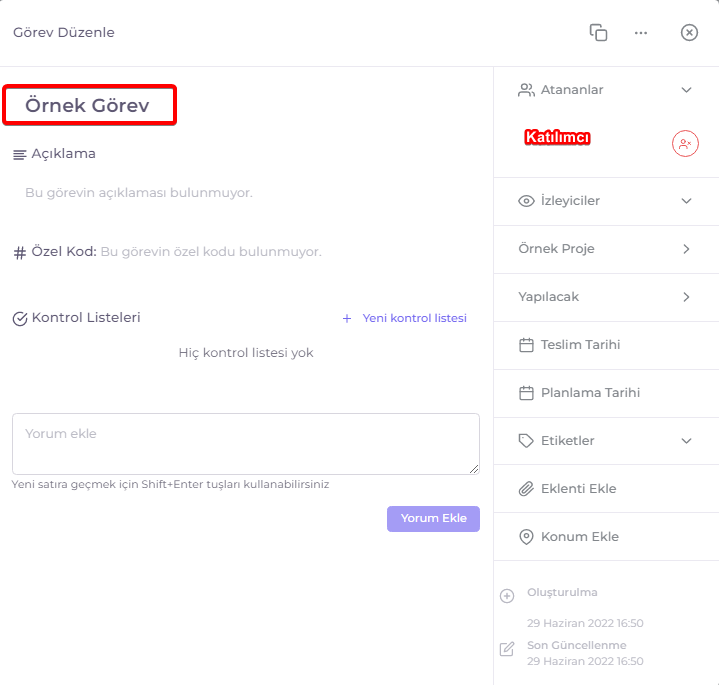
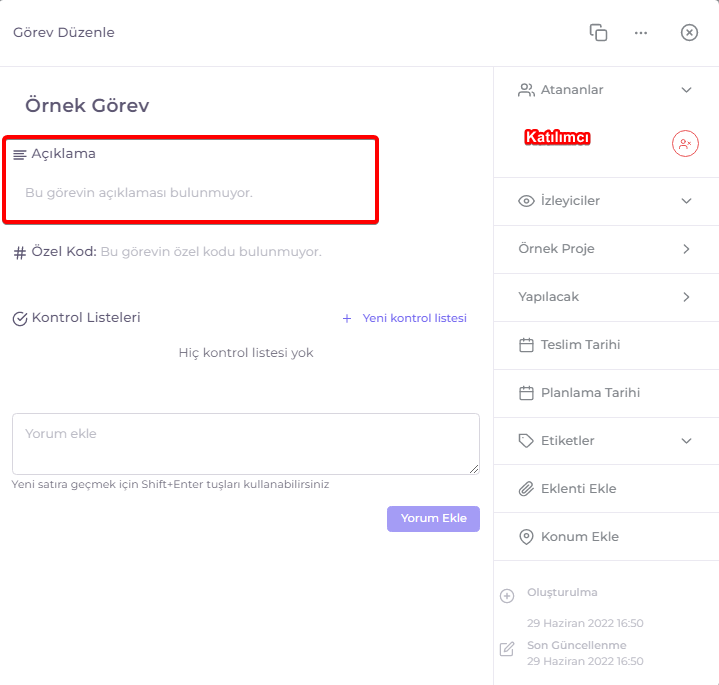
- Açıklama alanından, göreve açıklama girebilirsiniz.
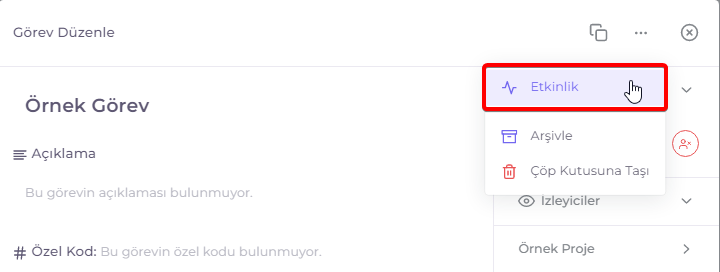
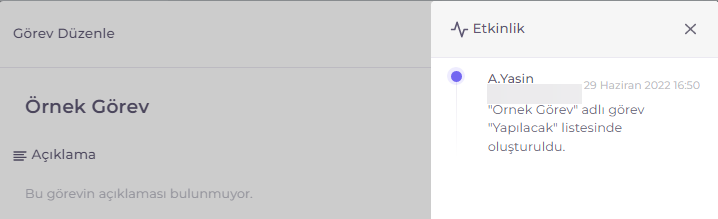
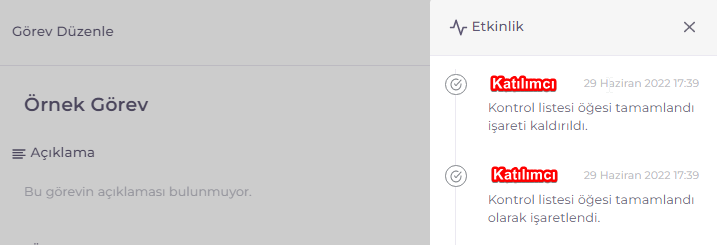
- Etkinlik kısmından görev üzerinde yapılan değişiklikleri görebilirsiniz.
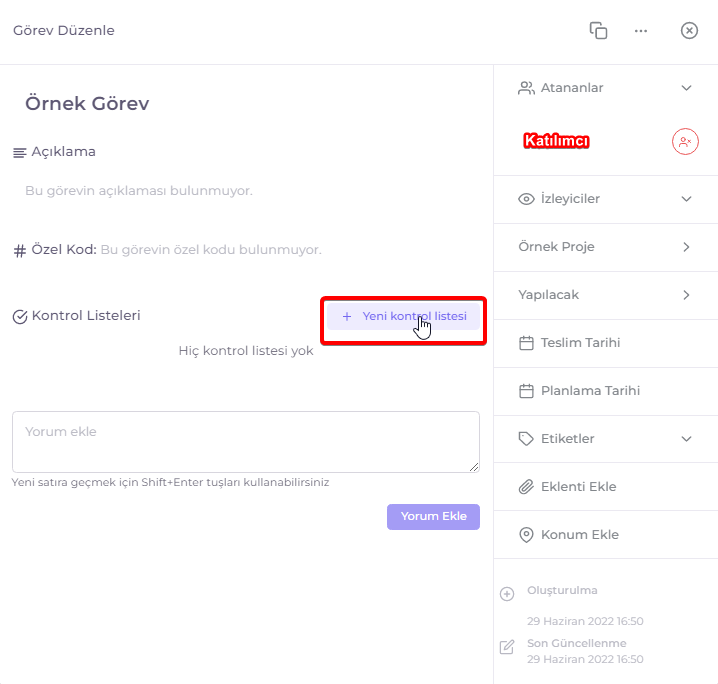
- Yeni kontrol listesine tıklayarak, görevde yapılması gerekenleri maddeler halinde oluşturabilirsiniz.
- Bunun için " + Yeni Kontrol Listesi" butonuna tıklayın
-
- Kontrol Listesi'ne bir isim verin.
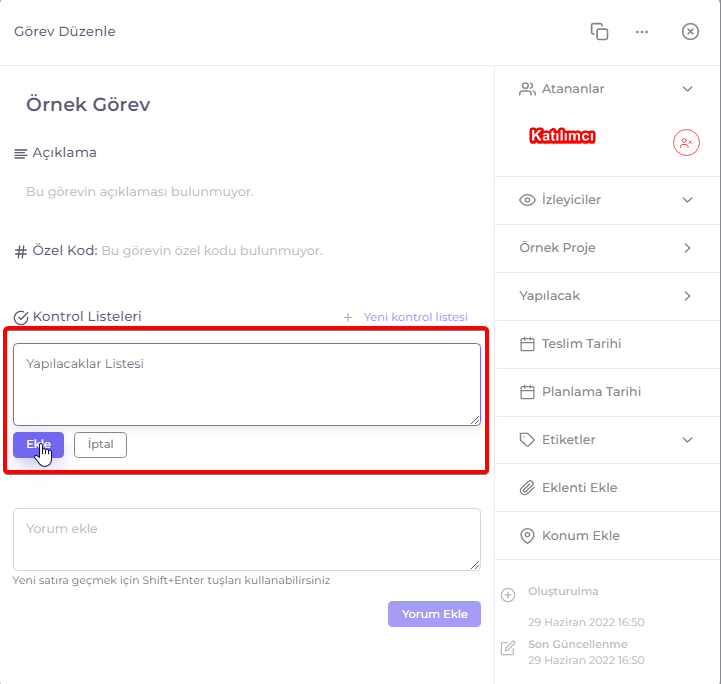
-
- Kontrol listesine öğe ekleme için "+ Bir öğe ekleyin" butonuna basın.
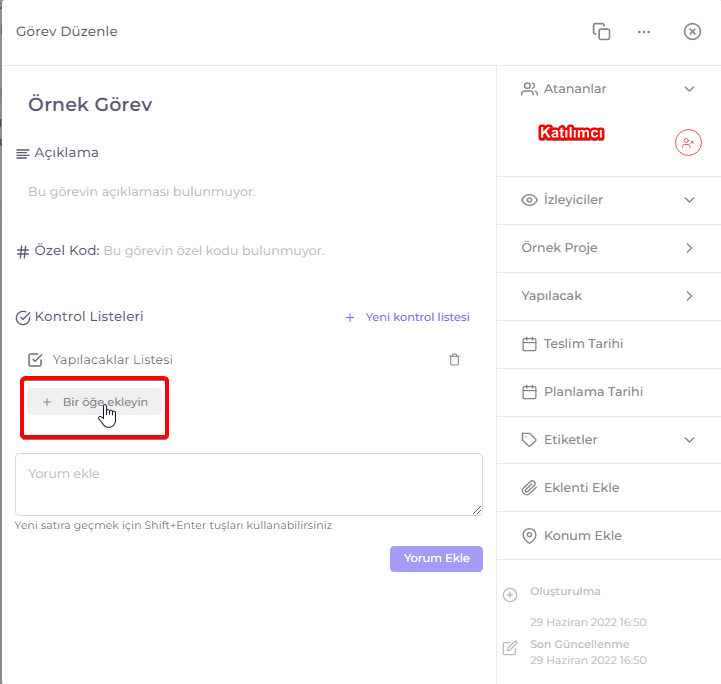
-
- Öğe ismini girin ve ekle butonuna basın
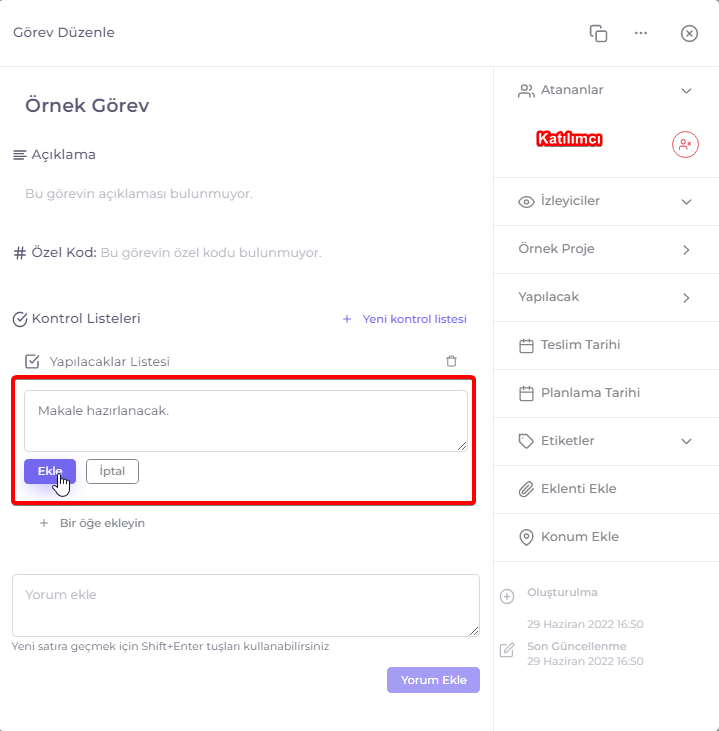
-
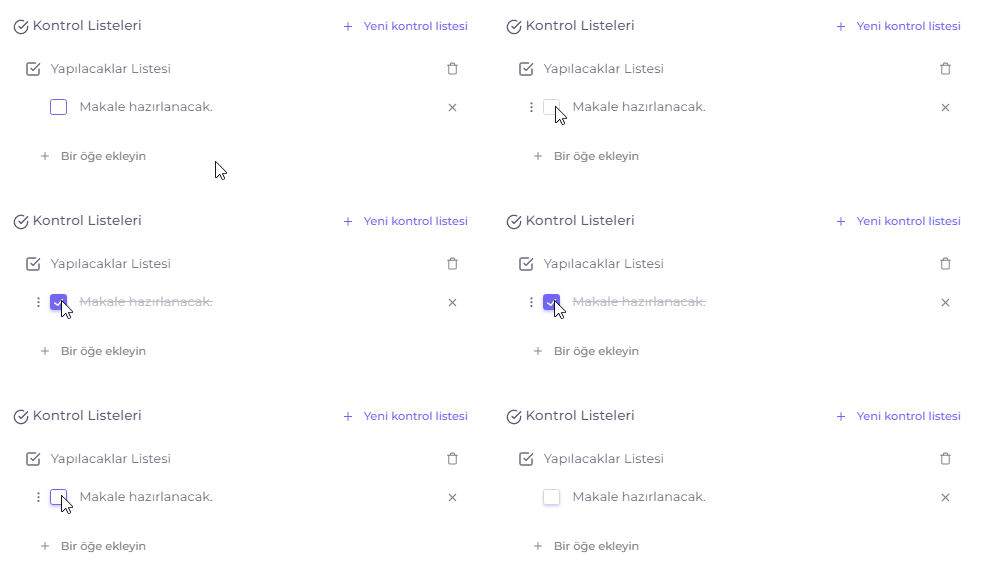
- Eklemiş olduğunuz öğe bu şekilde görüntülenecektir.
- Göreve atanan katılımcı buradan öğenin yanındaki onay kutusuna tıklayarak tamamlandı olarak işaretleyebilir. Öğe, tamamlandı olarak işaretlendiğinde etkinlik kısmına otomatik olarak "Kontrol listesi öğesi tamamlandı olarak işaretlendi" şeklinde bir kayıt atacaktır.
- Eklemiş olduğunuz öğe bu şekilde görüntülenecektir.
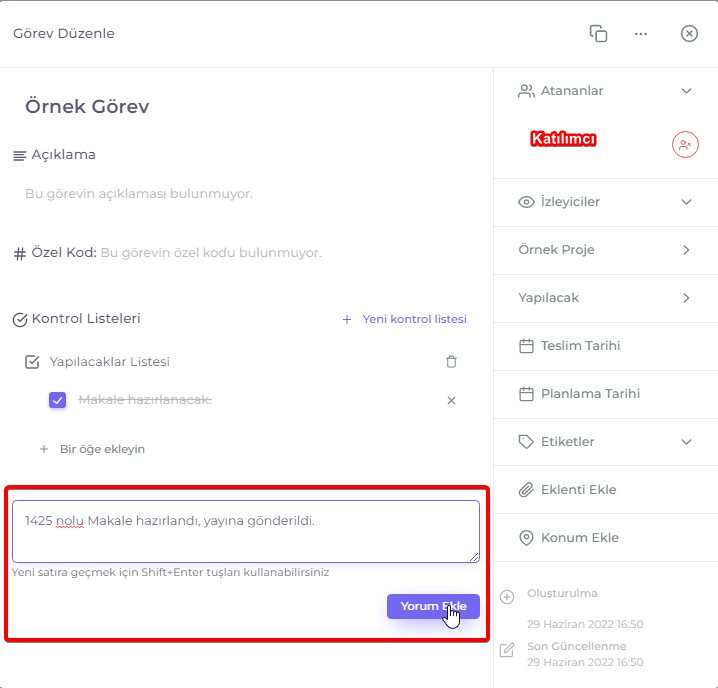
- Yorum ekle kısmından süreç hakkında yorum eklenebilir.
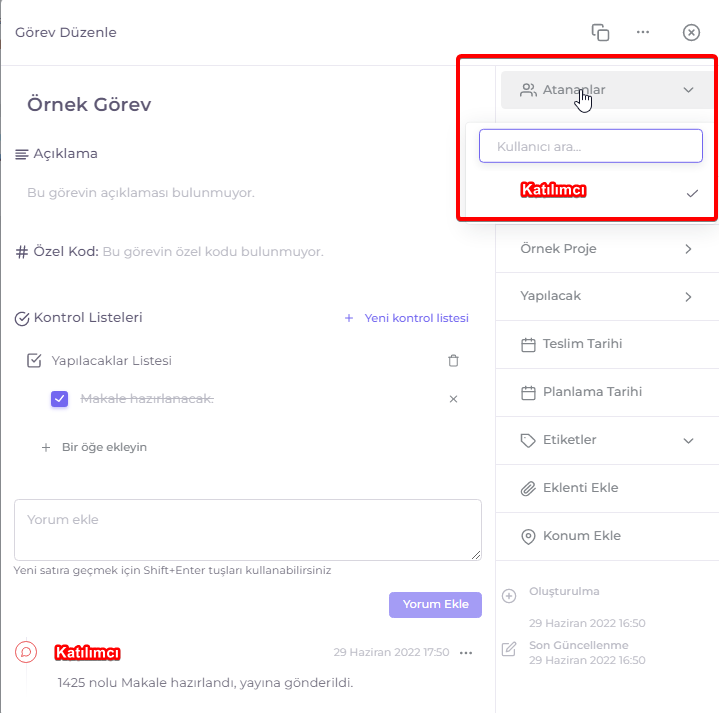
- Atananlar kısmından, görevin atanacağı katılımcı ya da katılımcılar seçilir.
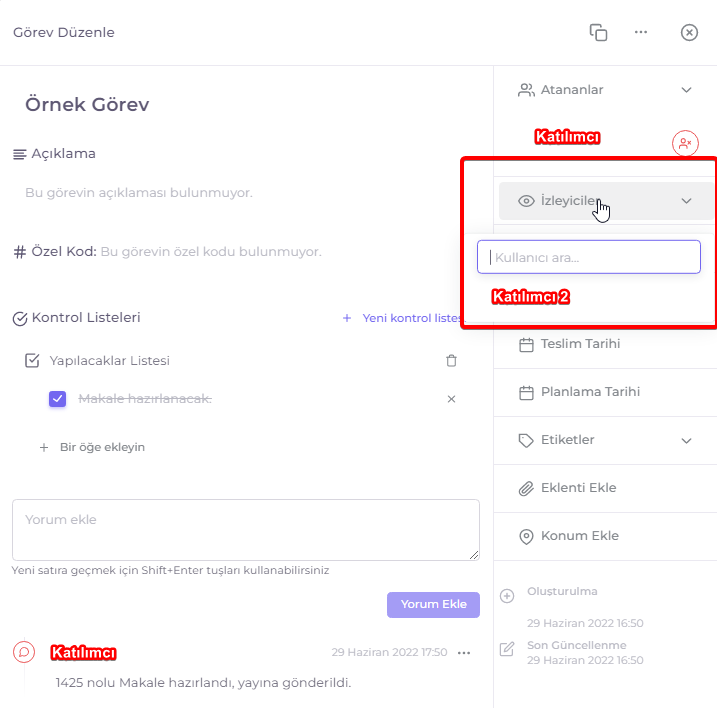
- İzleyiciler kısmından, göreve izleyici olarak katılımcı ya da katılımcılar eklenerek görevi takip etmesi sağlanabilir.
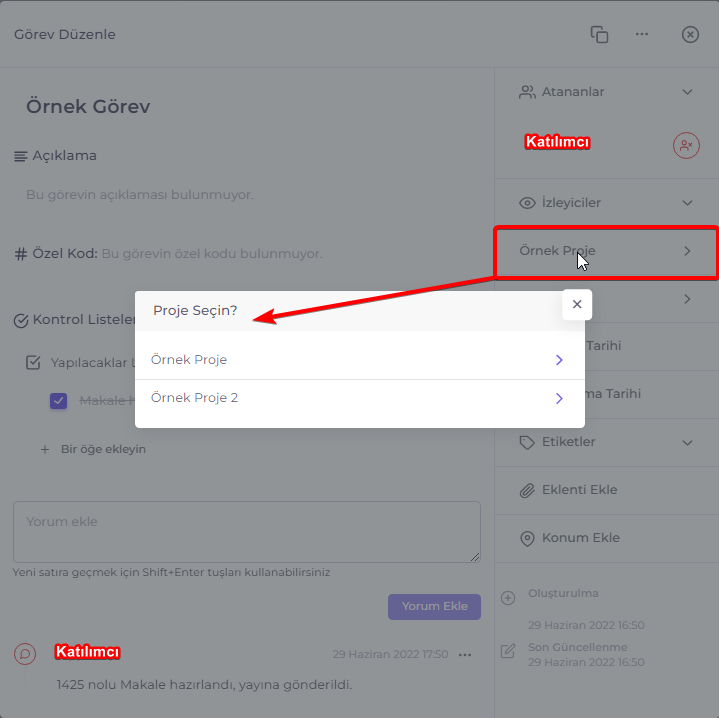
- Proje ismine tıklayarak, görev yetkili olduğunuz farklı bir proje ve o proje içerisinde yer alan bir listeye taşınabilir.
- Proje adına tıklayanınca açılacak ve yetkili olunan projelerin görüntülenip seçilebileceği ekran aşağıdaki gibidir.
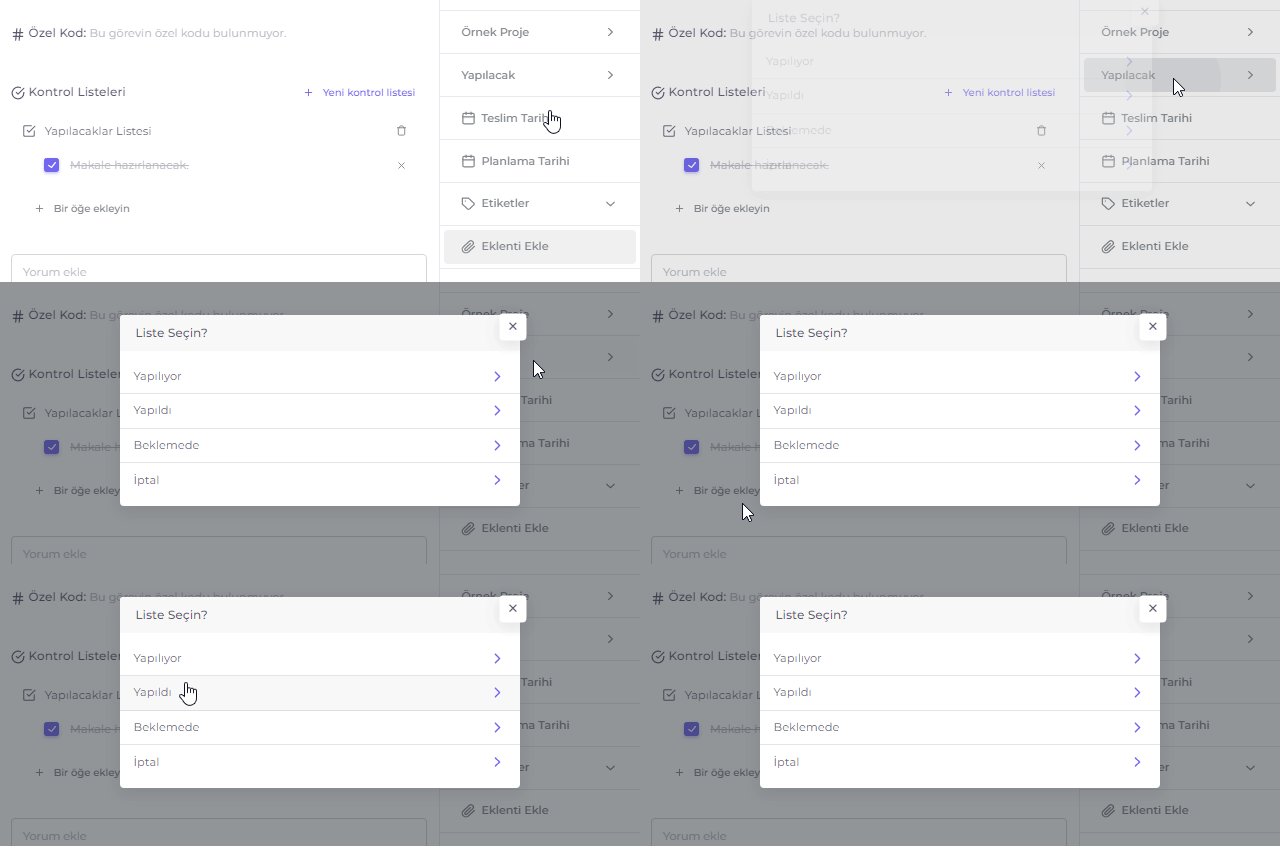
- Liste adına tıklayarak, görevi farklı bir listeye taşıyabilirsiniz.
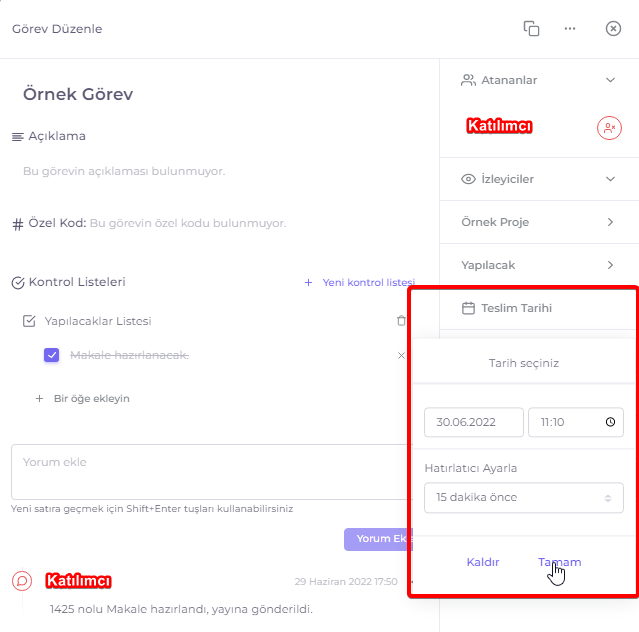
- Teslim tarihinden görevin teslim edilmesi gereken tarihi seçebilir, teslim tarihinden önce bildirim gelmesi için bir hatırlatıcı oluşturabilirsiniz.
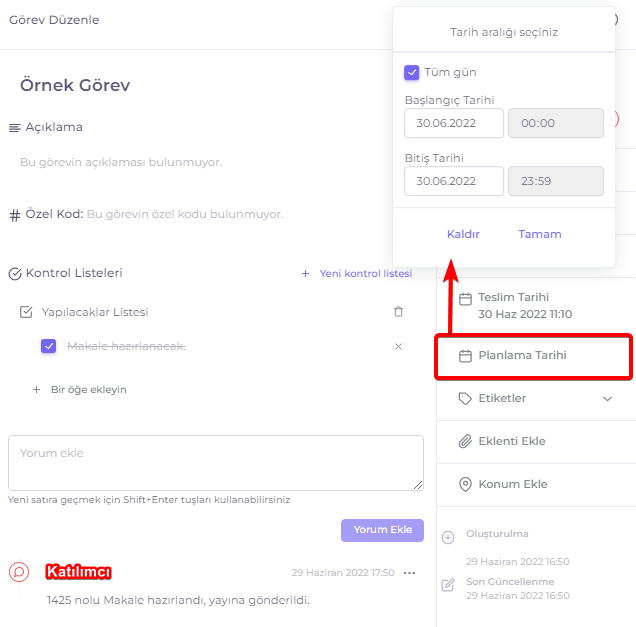
- Planlama Tarihi alanından, görevin gerçekleştirilmesinin planladığınız tarih aralıklarınızı girebilirsiniz.
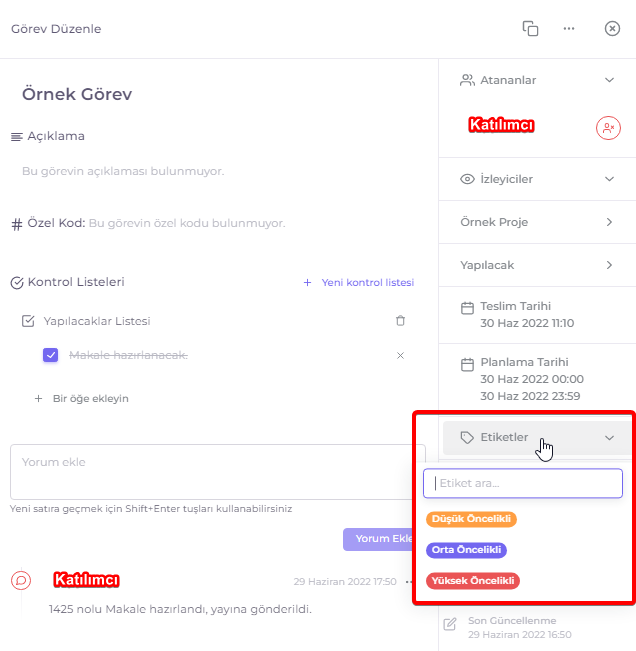
- Etiketler kısmından proje ayarları içerisinden oluşturmuş olduğunuz etiketlerden birini veya birkaçını göreve ekleyebilirsiniz.
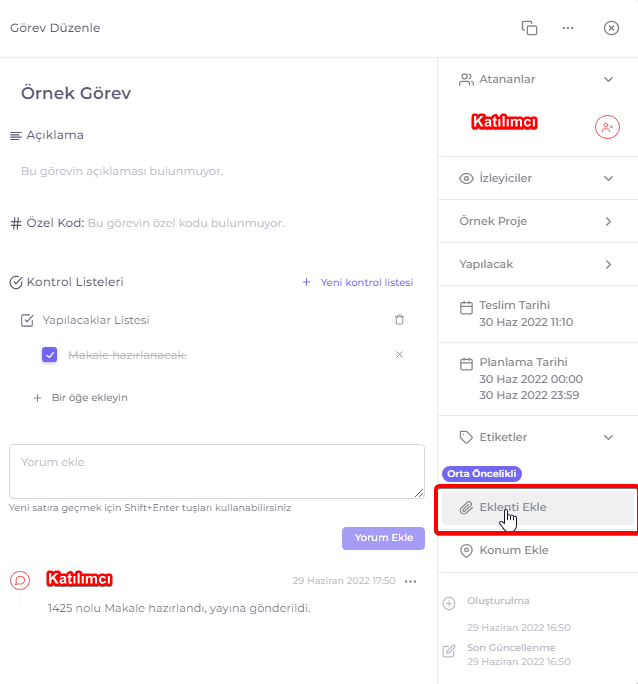
- Eklenti Ekle kısmından, göreve eklenti olarak dosya, görsel vs. ekleyebilirsiniz.
Kaynak: AKINSOFT Bilgi Bankası (A3273) — orijinal makale
Bu makale yardımcı oldu mu?
Aynı kategoriden diğer makaleler
Sorun devam mı ediyor?
AKINSOFT Malatya Ana Bayiniz olarak yerinde ve uzaktan destek veriyoruz.