

Wolvox Akaryakıt Veri Aktarımı Vardiya Script Çalışması
*WOLVOX Akaryakıt Veri Aktarımı programı ilk açılış ekranında şirket seçimi yapıldıktan sonra aşağıdaki gibi ekran gelmektedir.
Merhaba,
Turpak,Asis,Turksis ve Mepsan pompa firmalarına entegrasyonumuz bulunmaktadır.
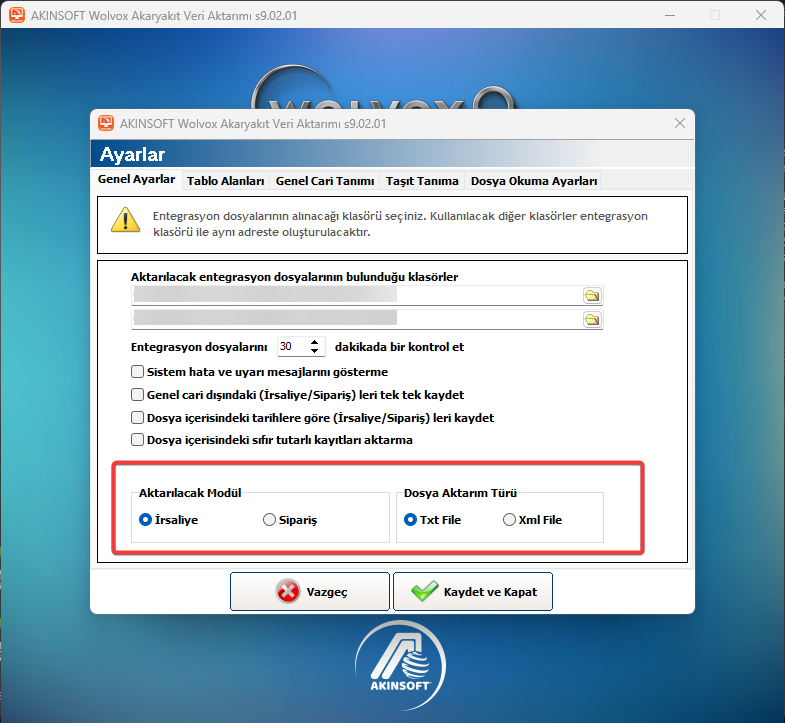
*Script çalışması irsaliye modülü ile yapıldığı için açılışta irsaliye modülü seçilir. Kullanımınıza uygun olan TXT veya XML aktarım tipi de seçilmelidir.
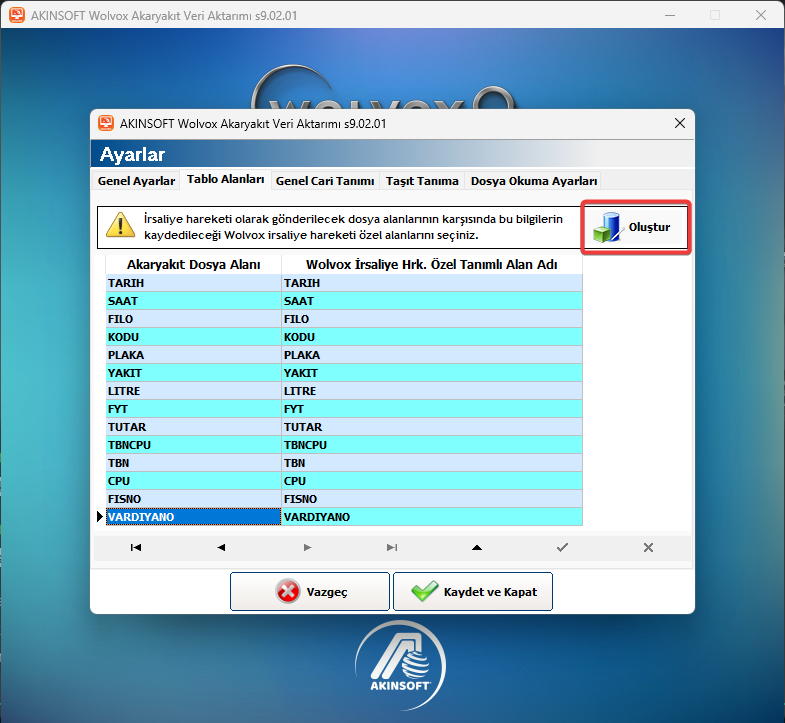
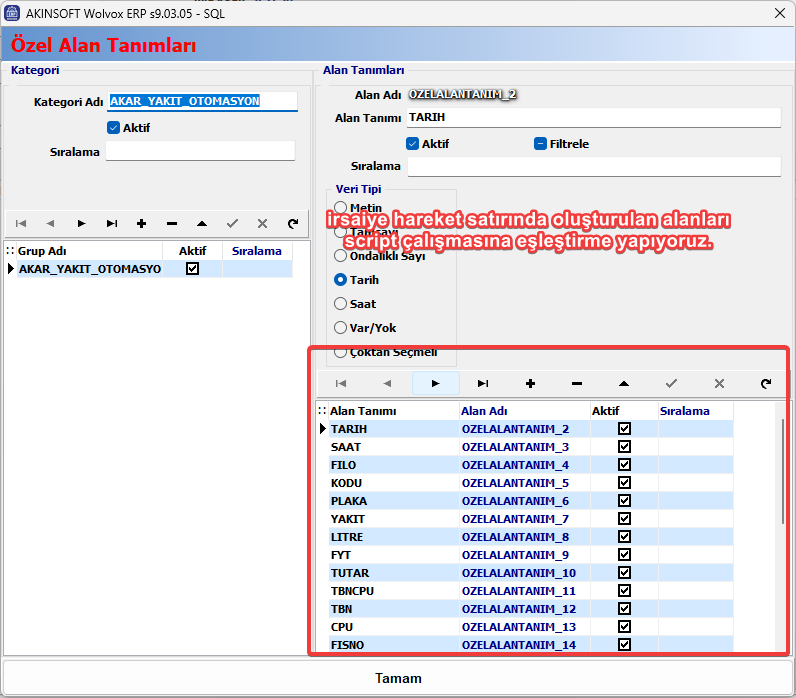
*WOLVOX Akaryakıt Veri Aktarımı programını AYARLAR ekranı açılır. Daha sonra “Tablo Alanları” ekranında sağ kısımda yer alan “Oluştur” butonuna basılır. Bu sayede WOLVOX Erp programında
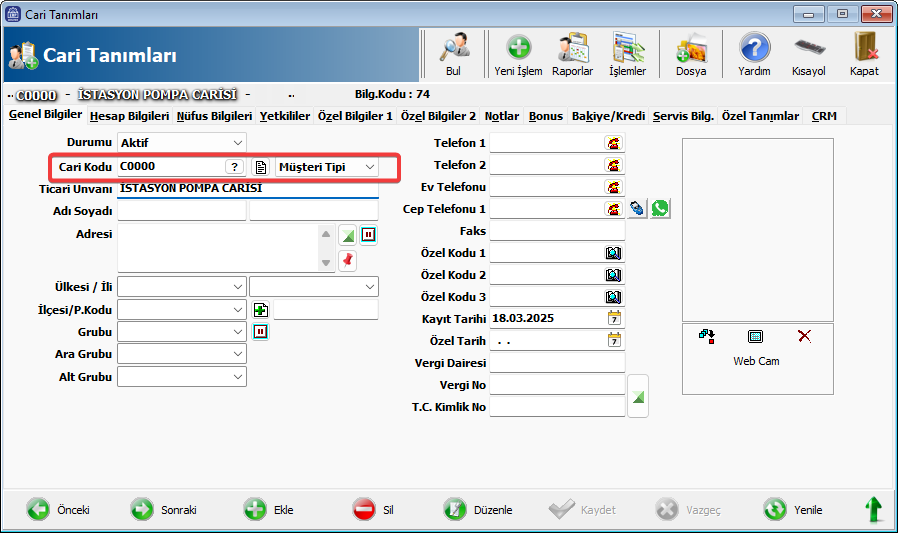
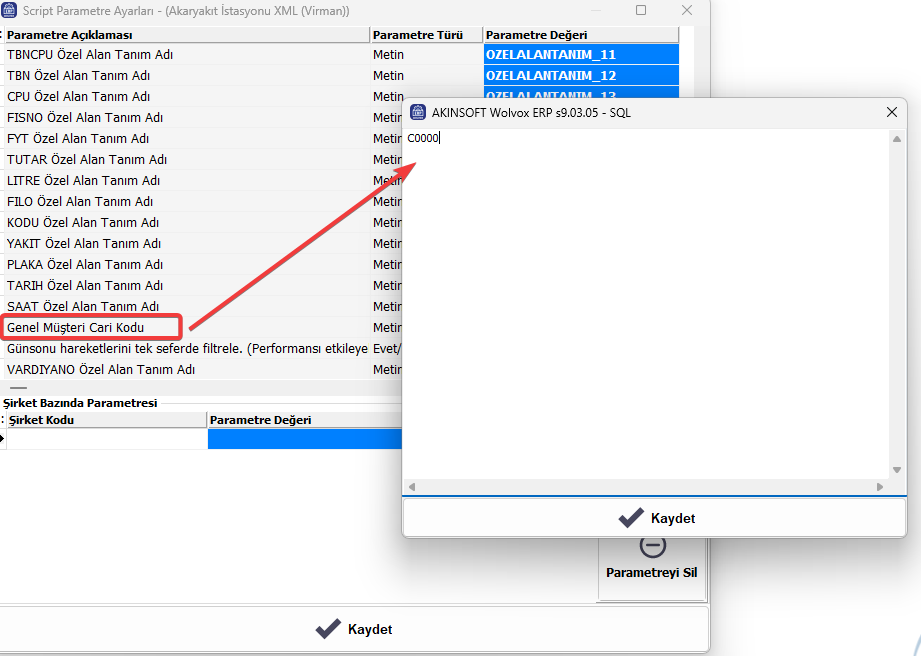
*Öncelikle WOLVOX ERP programınızdan vardiya gelen genel cari tanımı yapılır. Burada dikkat edilmesi gereken durum vardiyada genel cari C0000 şeklinde olduğu için cari kodunu da bu şekilde yapmanız gerekmektedir.
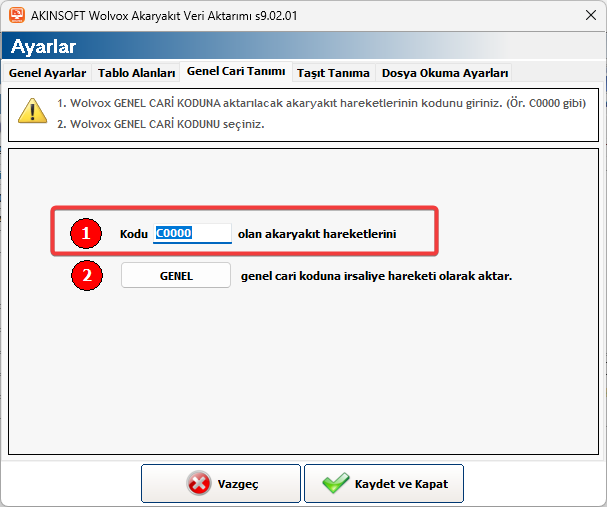
*Genel cari tanımı yapıldıktan sonra Akaryakıt Veri Aktarımı ekranından “Genel Cari Tanımı” için tanımı yapmış olduğumuz genel cari seçimi yapılır. Kaydet ve Kapat butonuna basılır.
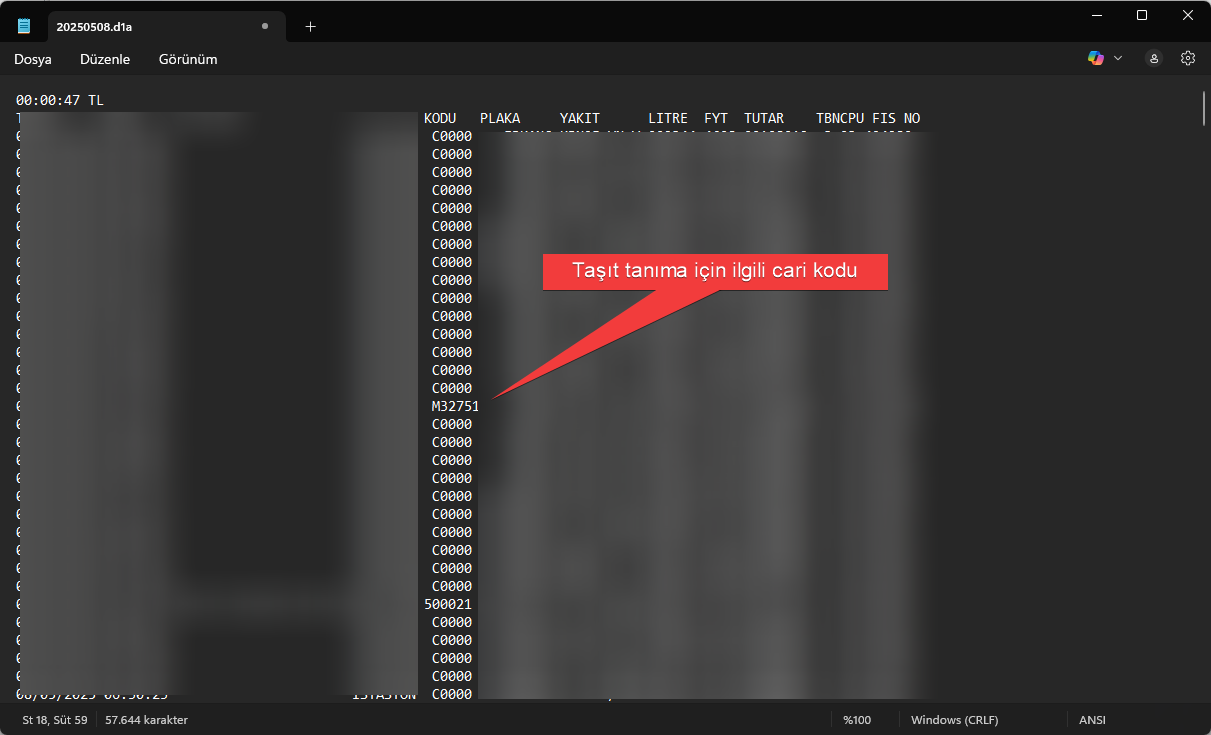
*Akaryakıt otomasyonu programında gelen vardiya dosyasındaki “Taşıt Tanıma” cari seçimi yapılır.
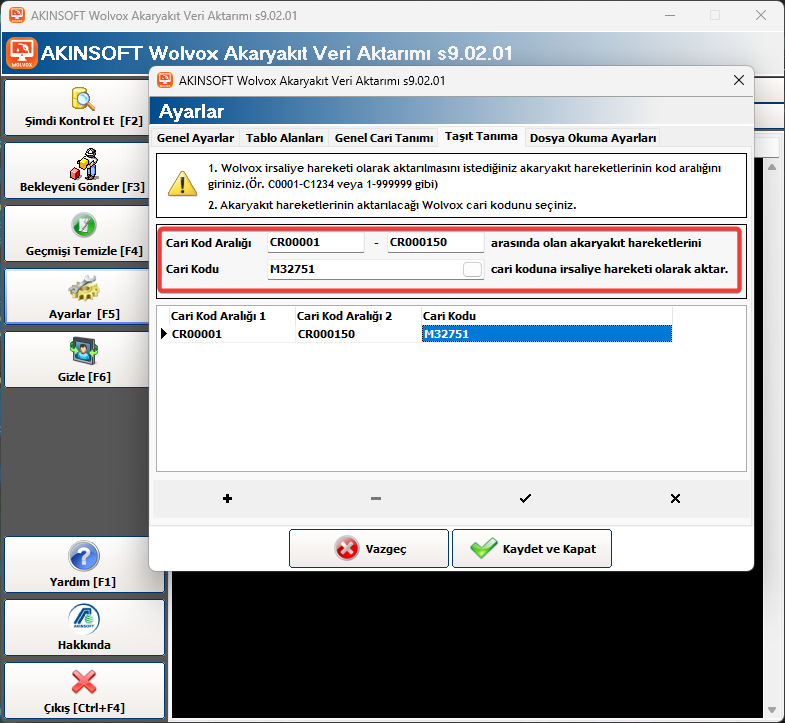
*Burada dikkat edilmesi gereken husus; her firmanın taşıt tanıma carisi farklı olabilir.
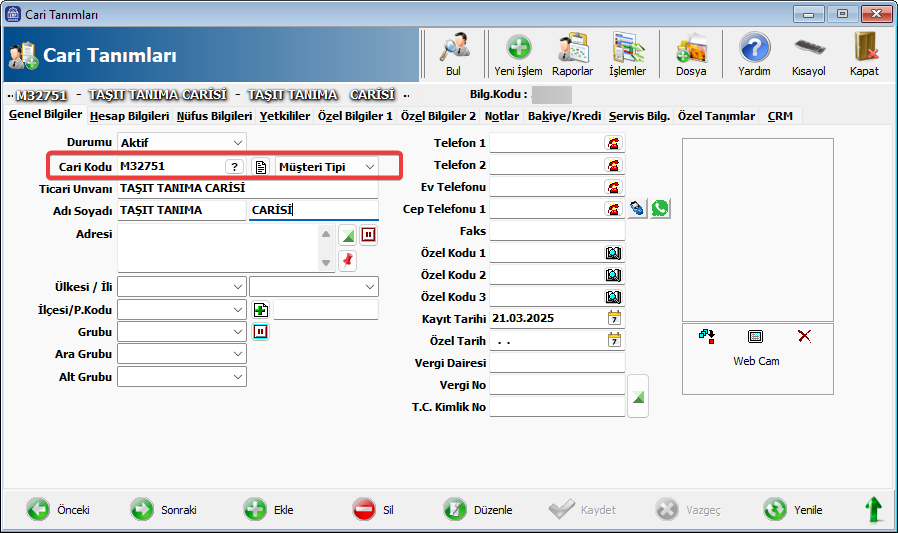
*Genel müşteri seçimi için yaptığımız cari tanımını “Taşıt Tanıma” için cari tanımı yapılır.
*Akaryakıt scripti için gerekli stok tanım grubu yapılması gerekmektedir.
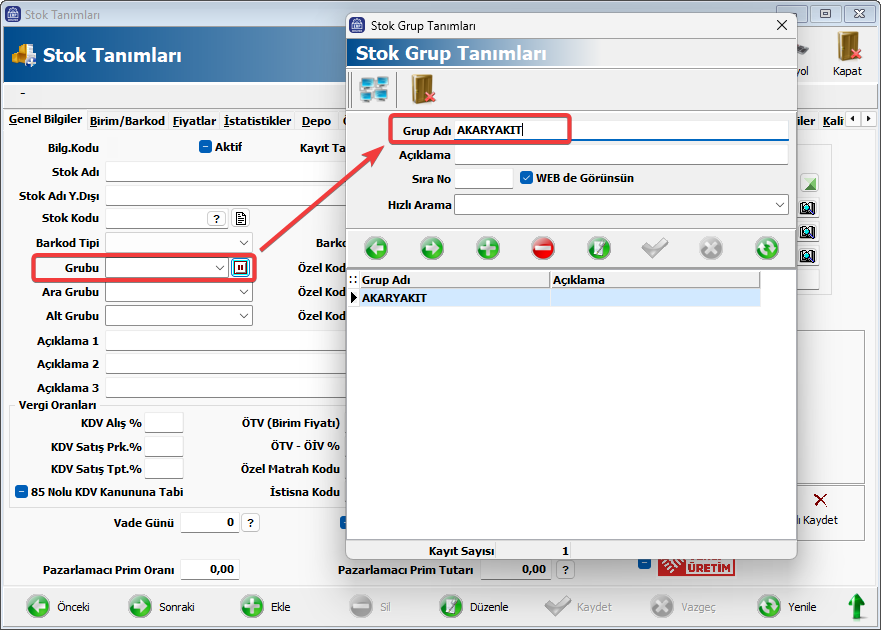
*Pompa firmalarından gelen vardiya dosyasında yakıt türlerini stok kodu kısmına birebir yazılması gerekmektedir. Grubunu “AKARYAKIT” olarak seçilmesi gerekmektedir.
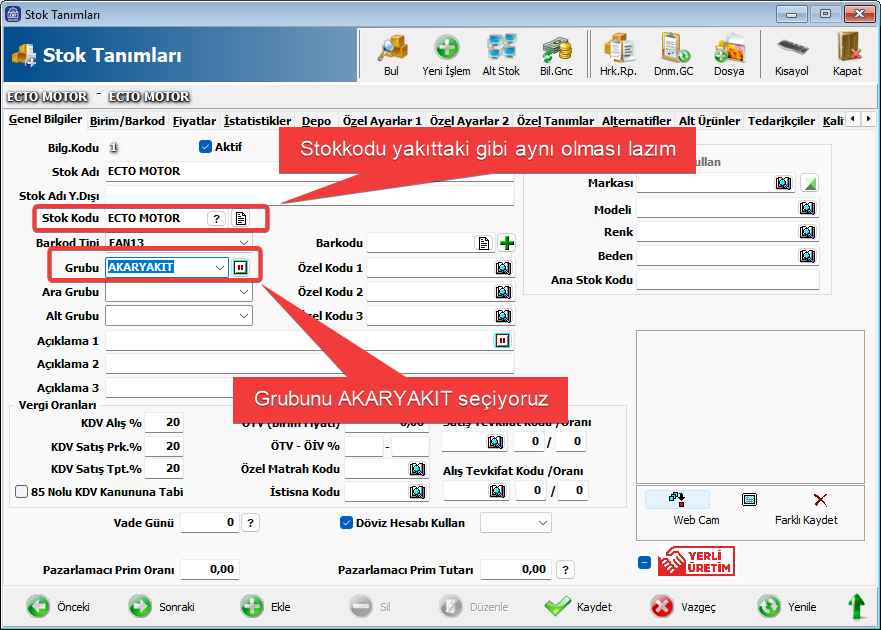
NOT:Dosyadan ilgili bilgileri alırken sonunda yer alabilecek boşluğa dikkat edilmesi gerekmektedir.
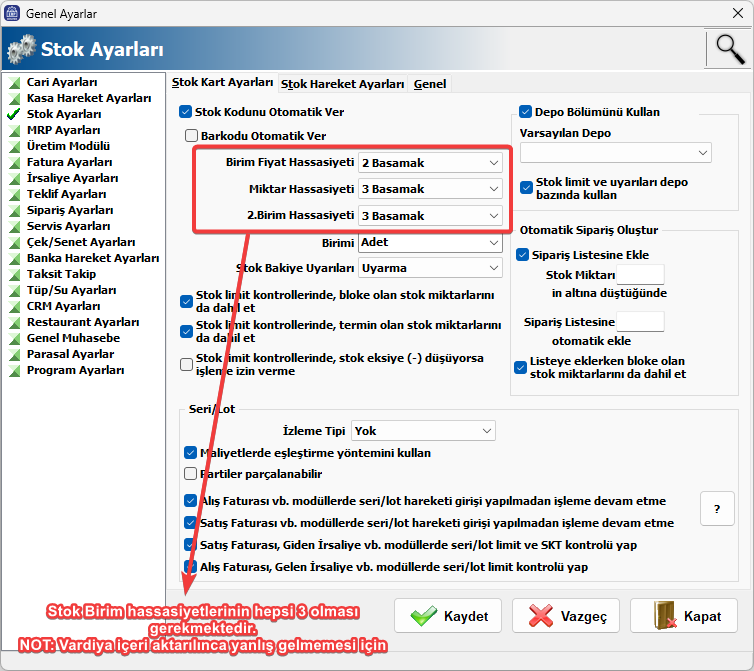
*WOLVOX Erp programında “Genel Ayarlar” ekranında stok ayarları> Hassasiyet ayarlarını minimum 3 yapılması gerekmektedir. Burada vardiya içeri aktarım ekranında miktar hassasiyetine takılmaktadır.
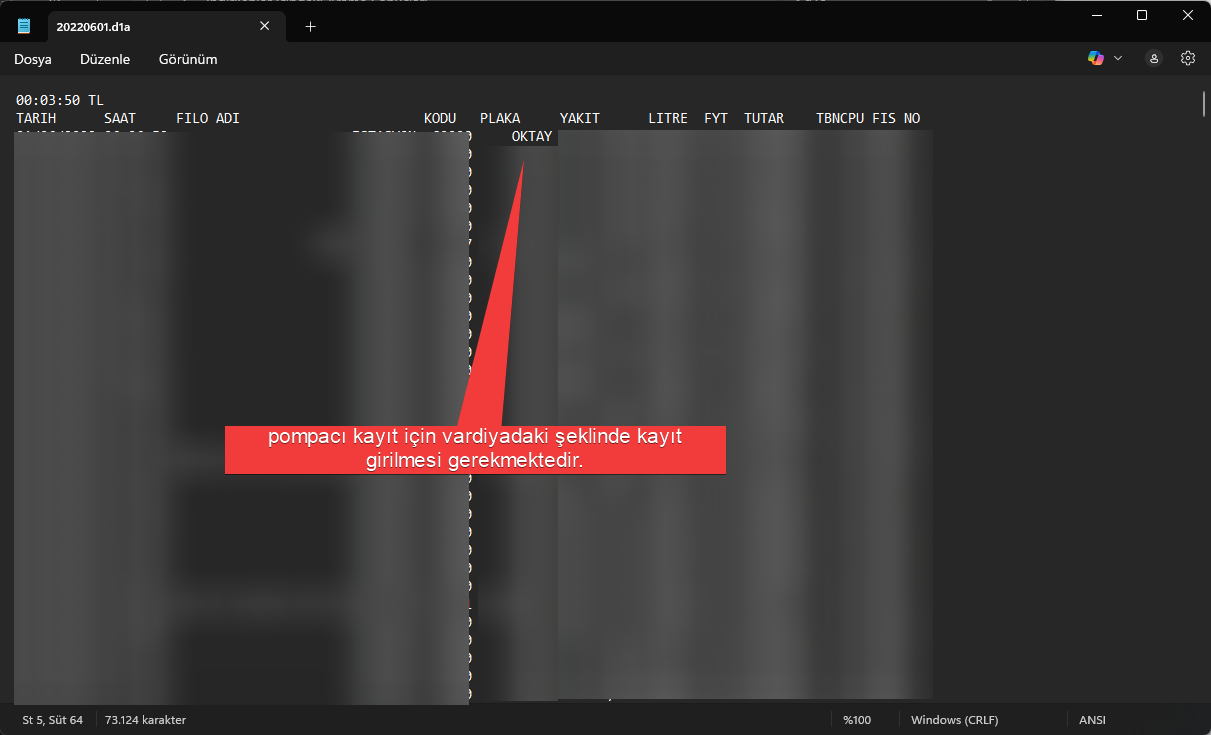
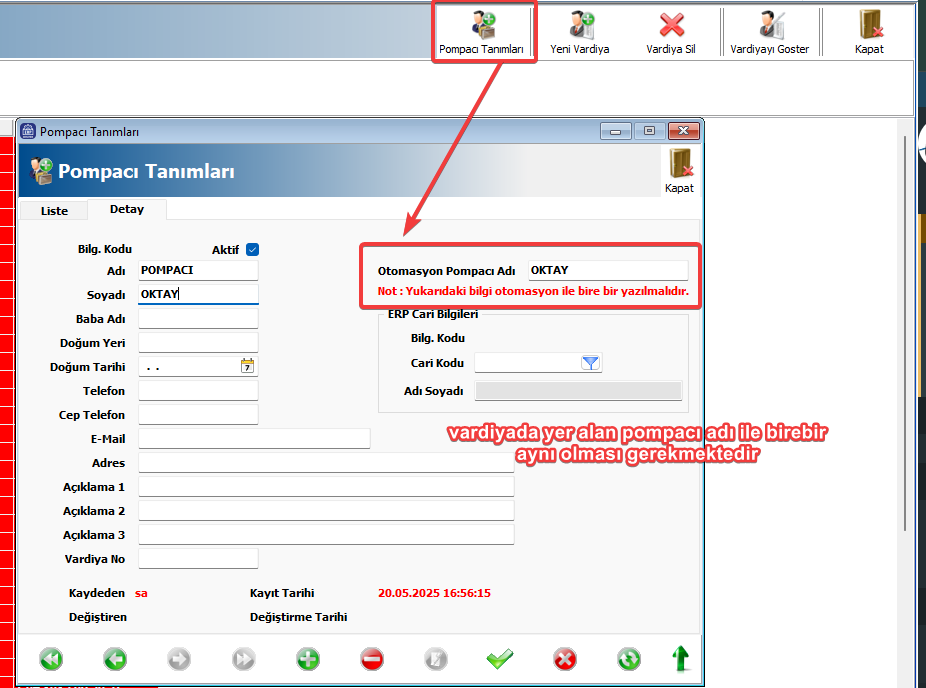
*Akaryakıt script ekranlarında vardiya listesi sağ üst bölümünde yer alan “Pompacı Tanım” kısmı açılır ve pompacı tanımı yapılır.
NOT: VARDİYA DOSYASINDA HANGİ FORMATTA GELİYOR İSE O ŞEKİLDE TANIM YAPILIR.
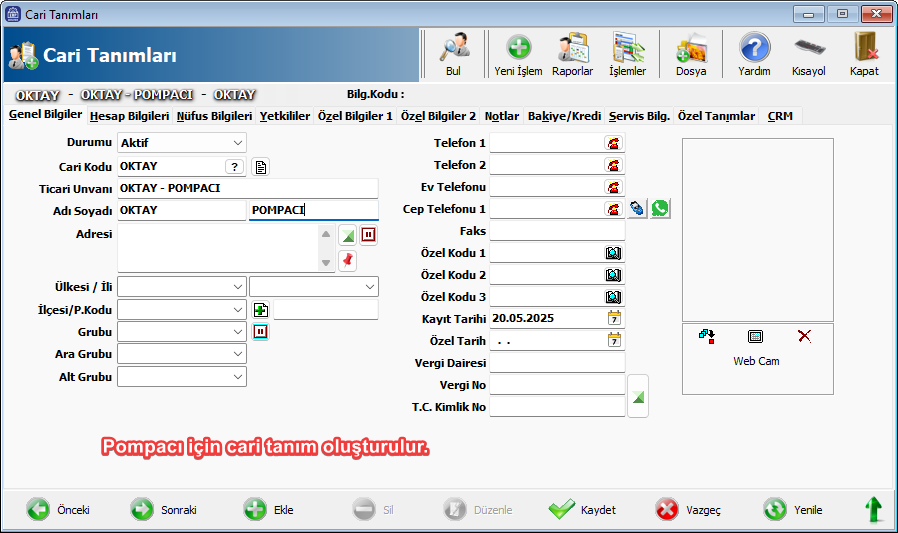
*WOLVOX ERP programında cari tanımı yapılır ve bu cari kodu da adı gibi aynı yazılabilir.
*İkinci madde de oluşturulan özel tanımları irsaliye hareketinde görebiliriz. Bu tanımları script ile eşleştirme yapmamız gerekmektedir.
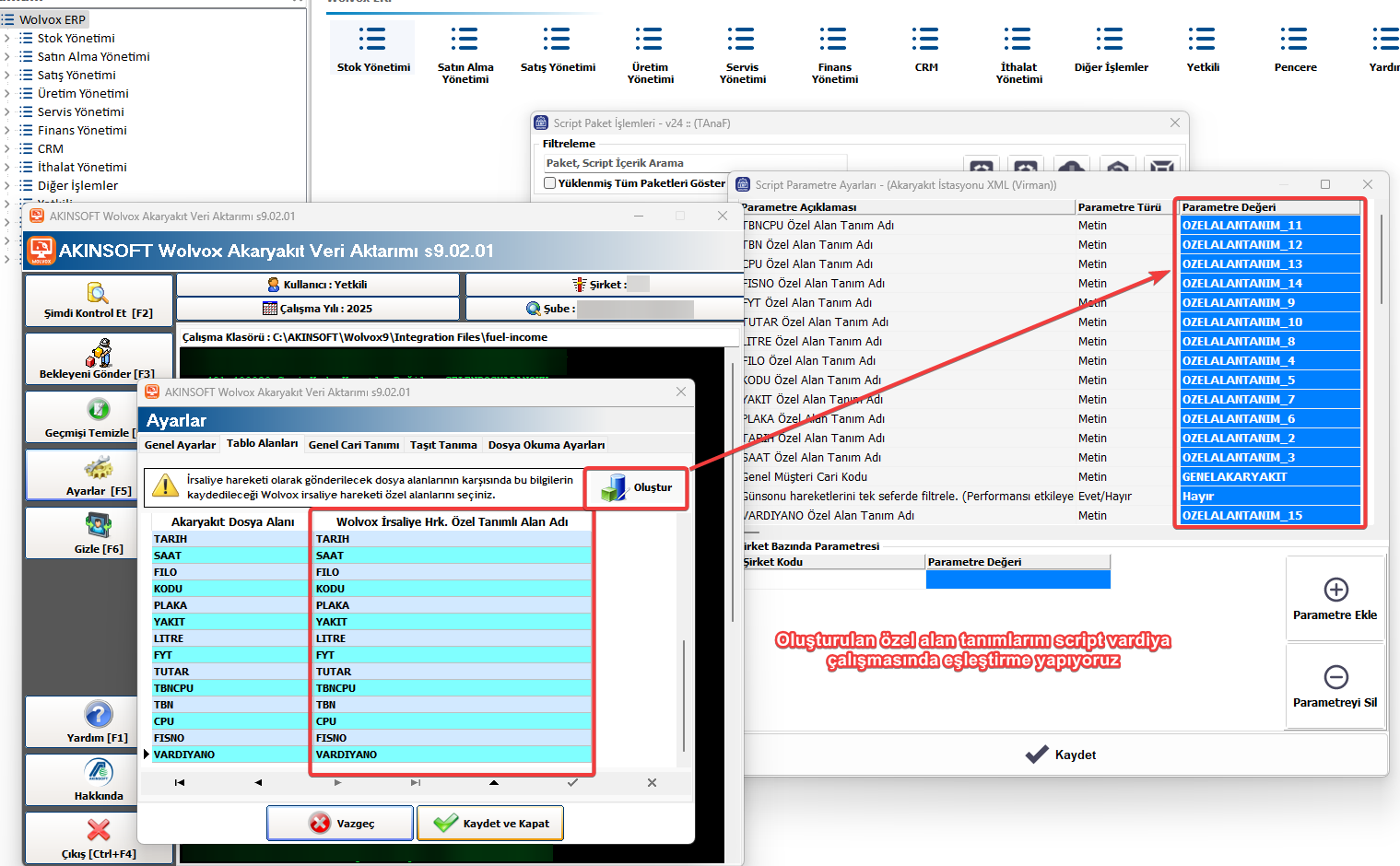
*Script işlemleri ekranı açılır ve parametre girişi bölümünden alanlar eşleştirilir.
*Cari tanımı sorusuna ise genel müşteri adı altında oluşturmuş olduğumuz tanımı girilmesi gerekmektedir.
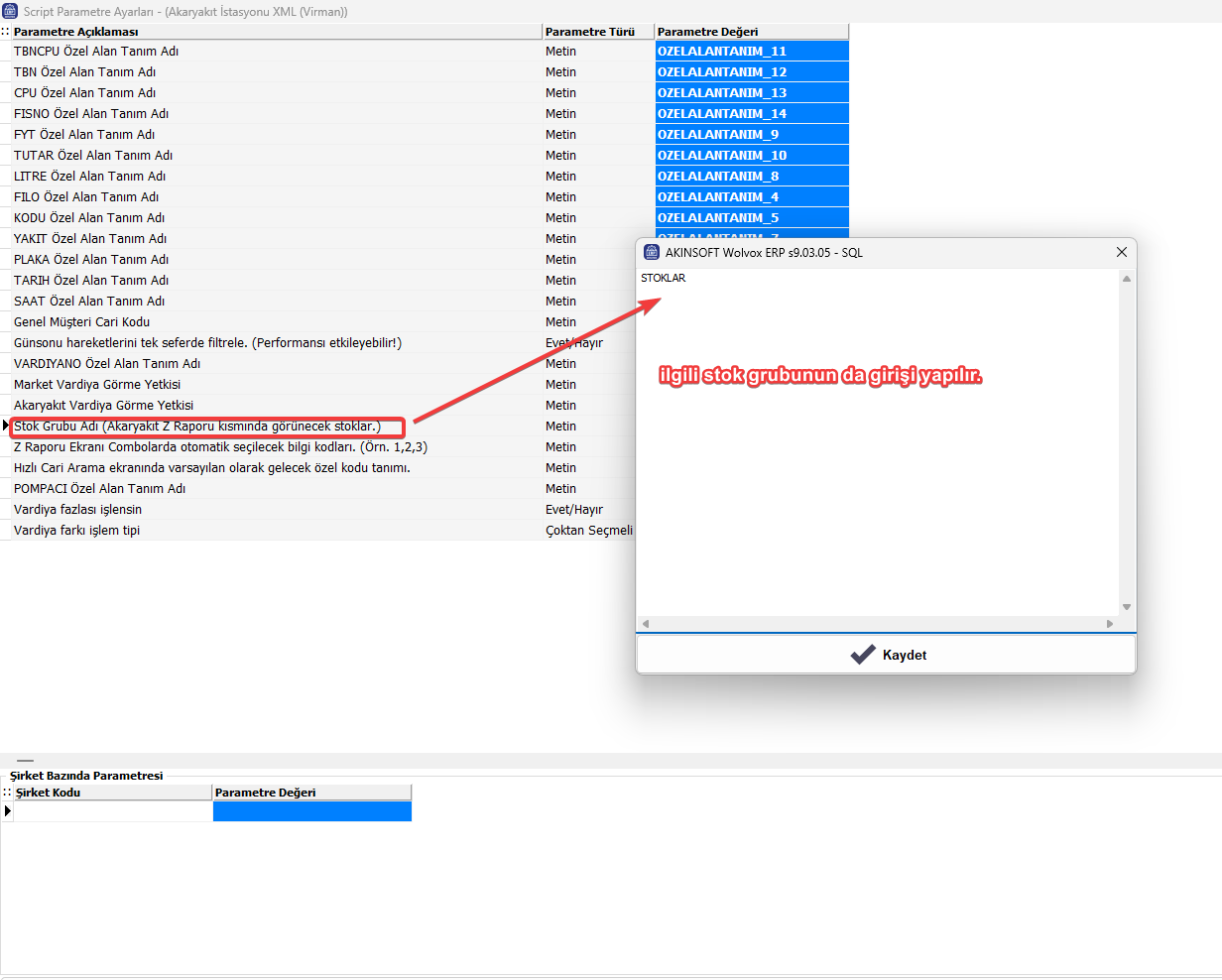
*Stok grubu tanımı manuel olarak yazılır.”AKARYAKIT”
*WOLVOX ERP programında daha önce oluşturmuş olduğumuz pompacı tanımını, vardiya listesinde aşağıdaki gibi girmemiz gerekmektedir.
*Tüm tanımların girişi yapıldıktan sonra WOLVOX AKARYAKIT OTOMASYONU programı ile vardiya dosyaları içeri alınır, daha sonra yeni vardiya oluşturulur.
NOT:DİKKAT EDİLMESİ GEREKİLEN DURUM VARDİYA TARİHLERİ VE İRSALİYE TARİHLERİDİR.
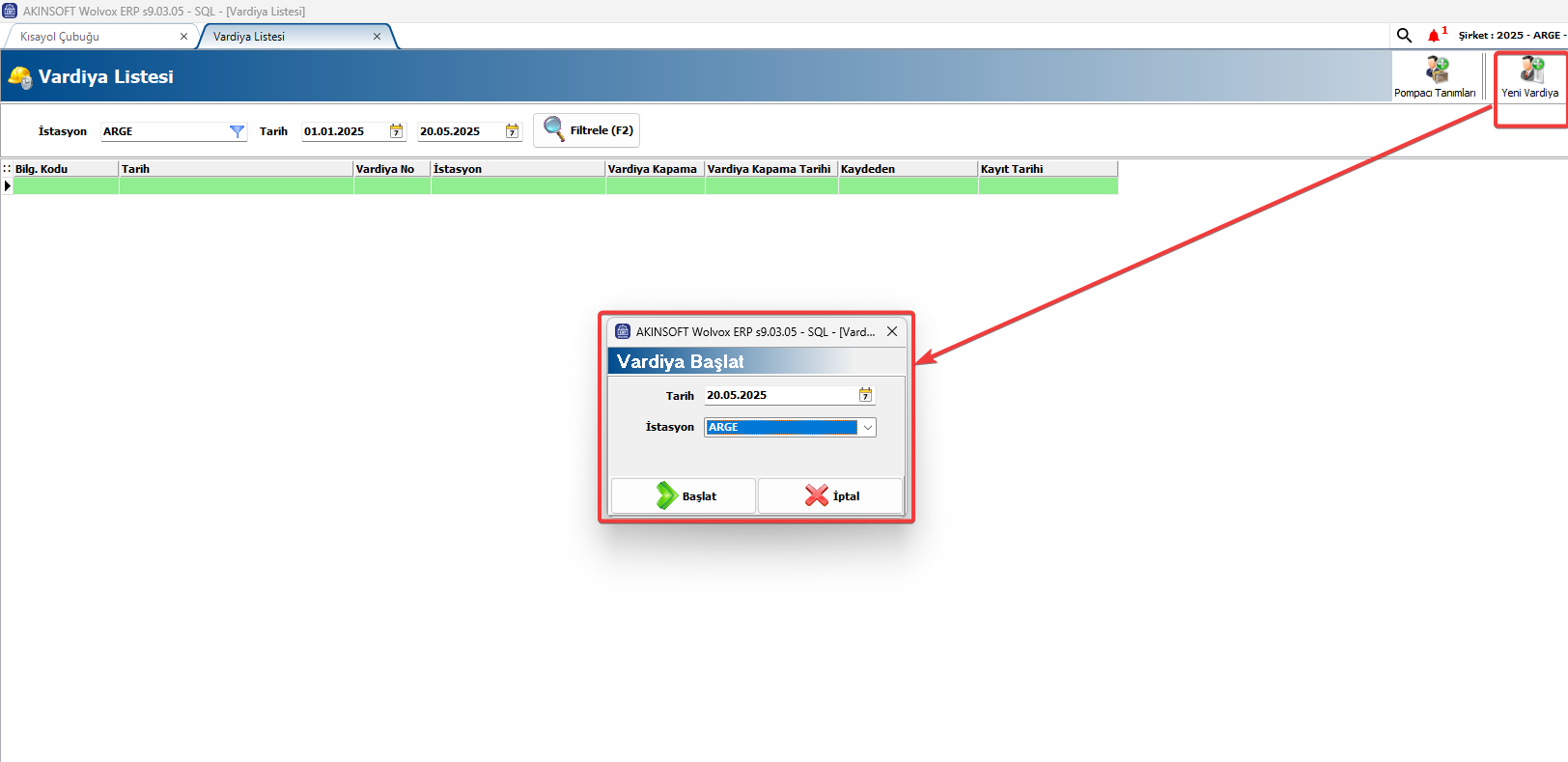
*Oluşturulan bu vardiyayı hatasız olarak oluşturulduğu zaman aşağıdaki gibi gösterim sağlamaktadır.

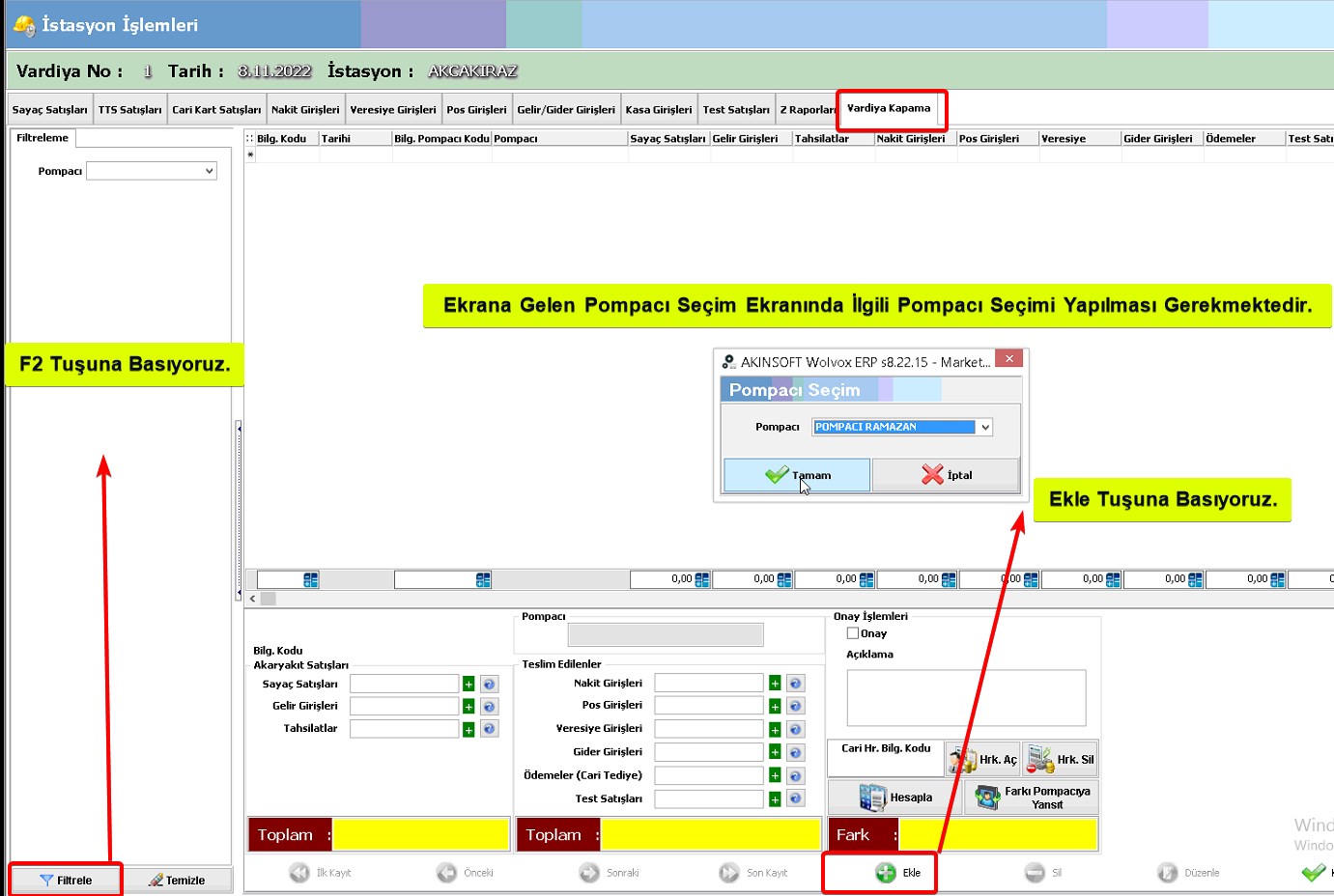
* İstasyon işlemlerinden açılan yeni vardiyada, vardiya kapama işlemleri ekranı açılır.
-Önce F2 tuşuna basılır.
Daha sonra ekle butonuna basılır.
Hangi pompacı olduğu seçilir ve ilgili gün sonu işlemleri başlatılır.
*Not : aşağıdaki işlem Wolvox ERP 9 sürümleri için uygundur.
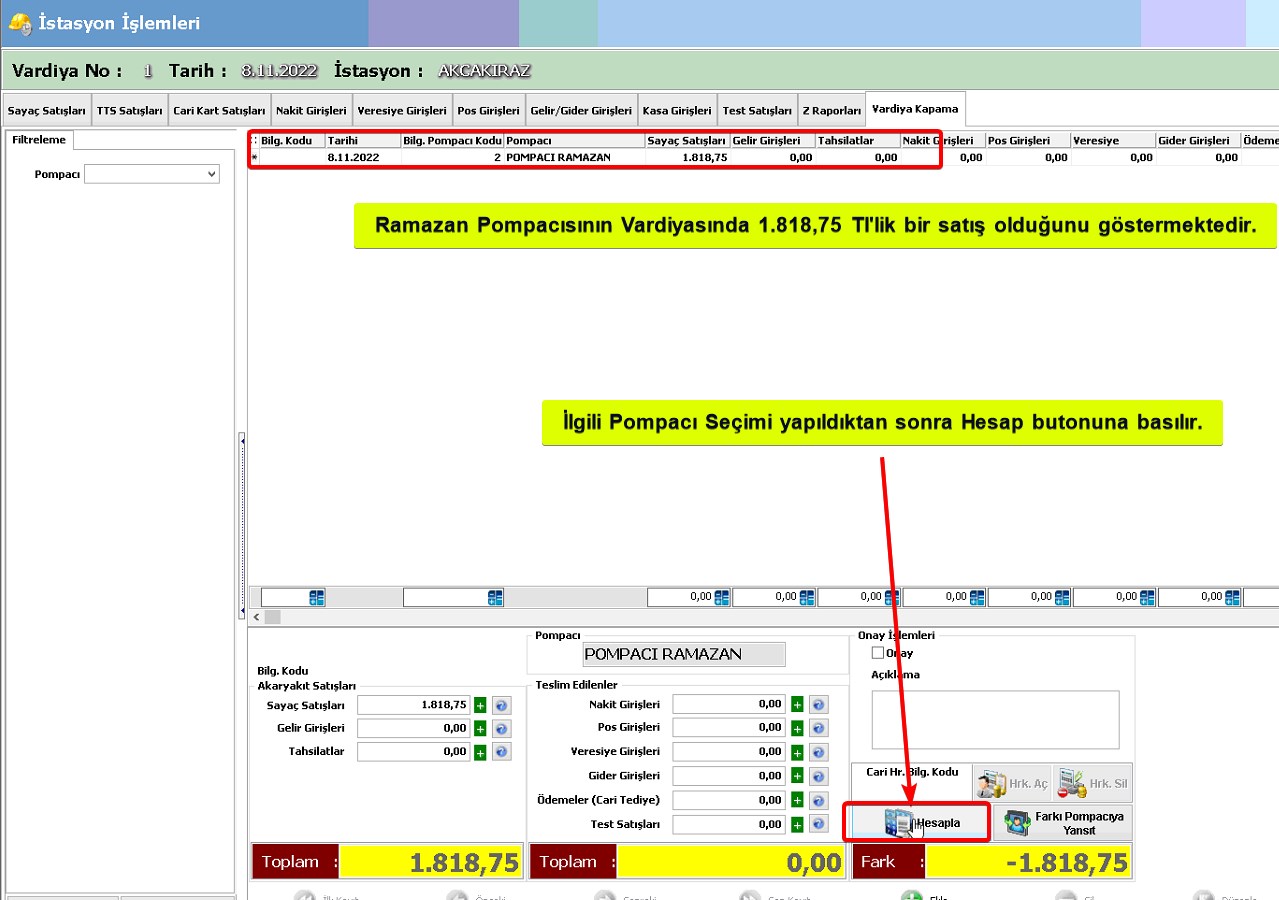
*Hesapla butonuna basılır. Ramazan pompacısının vardiyasında 1.818,75 TL’lik bir satış olduğu göstermektedir.
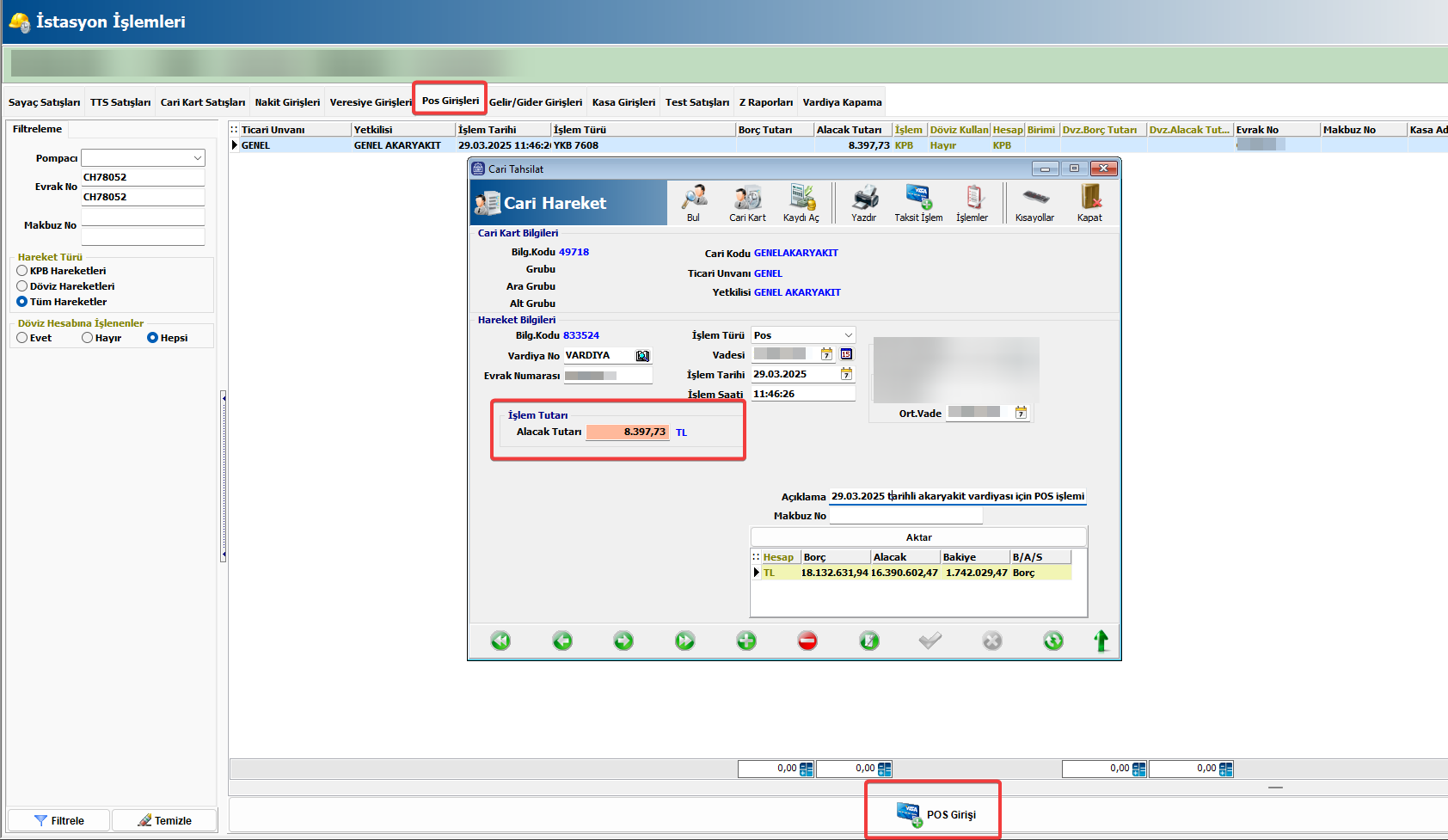
*Öncelikle pos girişi yapılır. POS cihazı gün sonu ile hesap karışmaması için pos girişler yapılır.
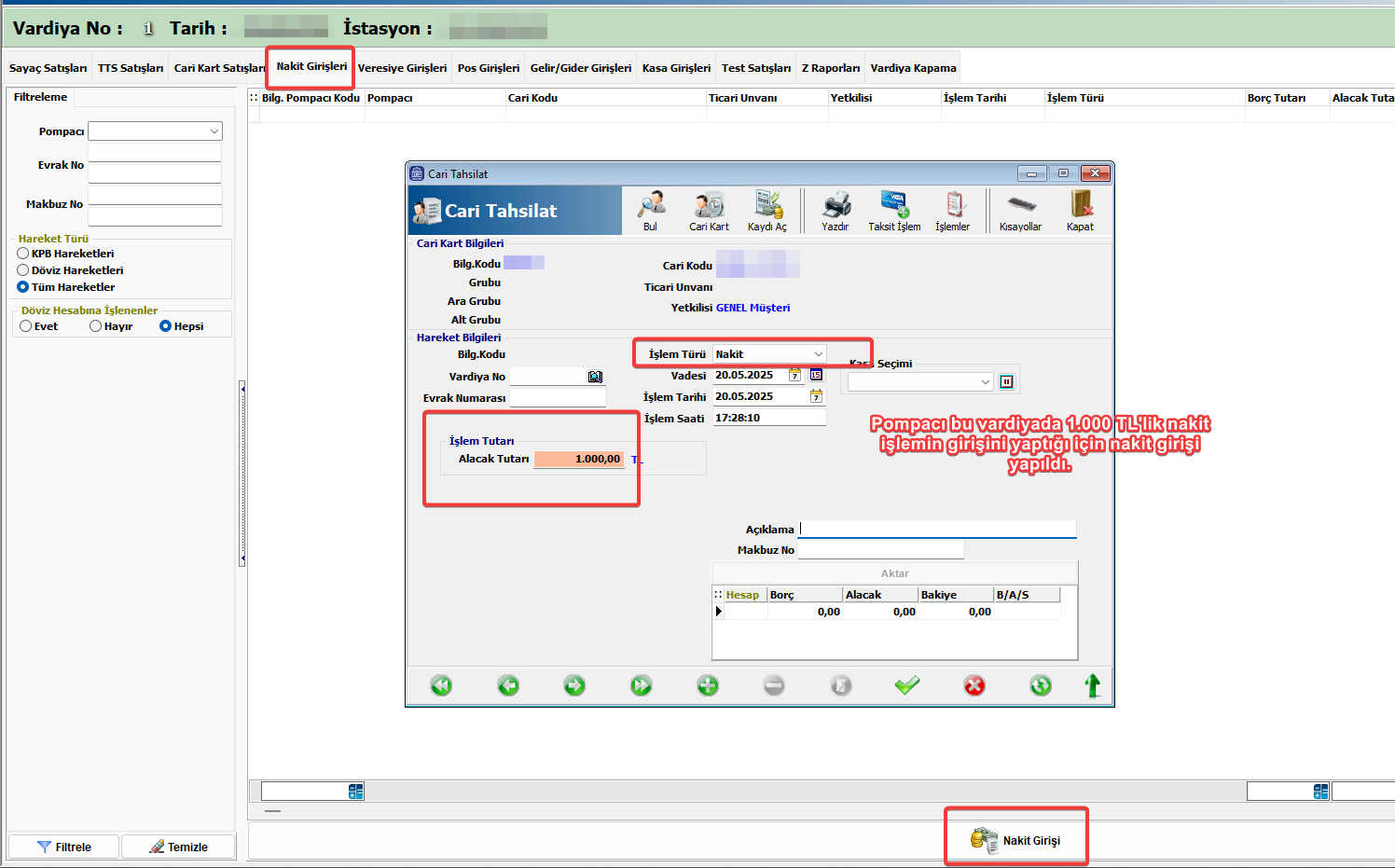
*Daha sonra nakit girişler yapılır.
*Pos ve nakit girişler yapıldıktan sonra vardiya kapatma formuna dönüş yapılır. Hesapla butonuna basılır.
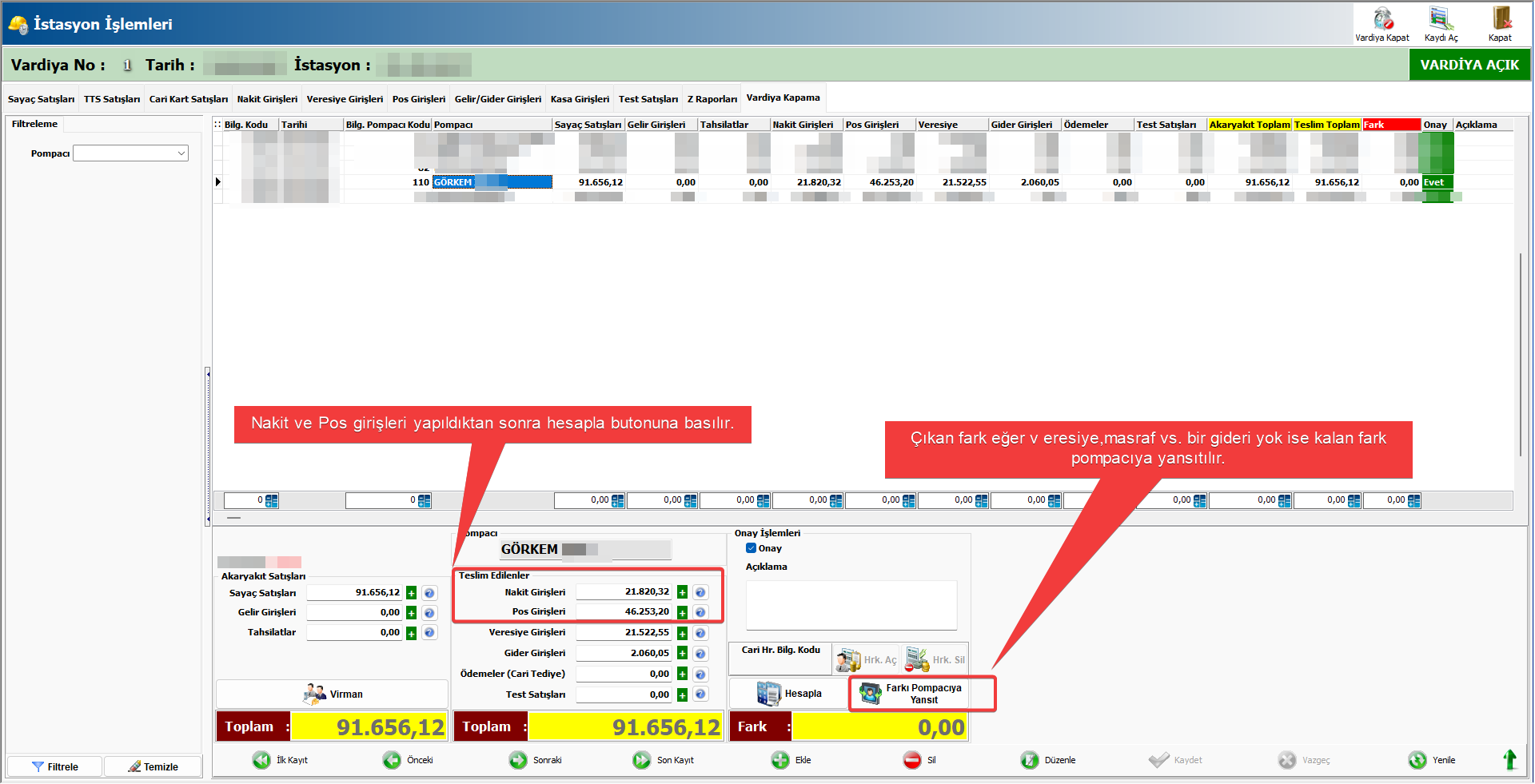
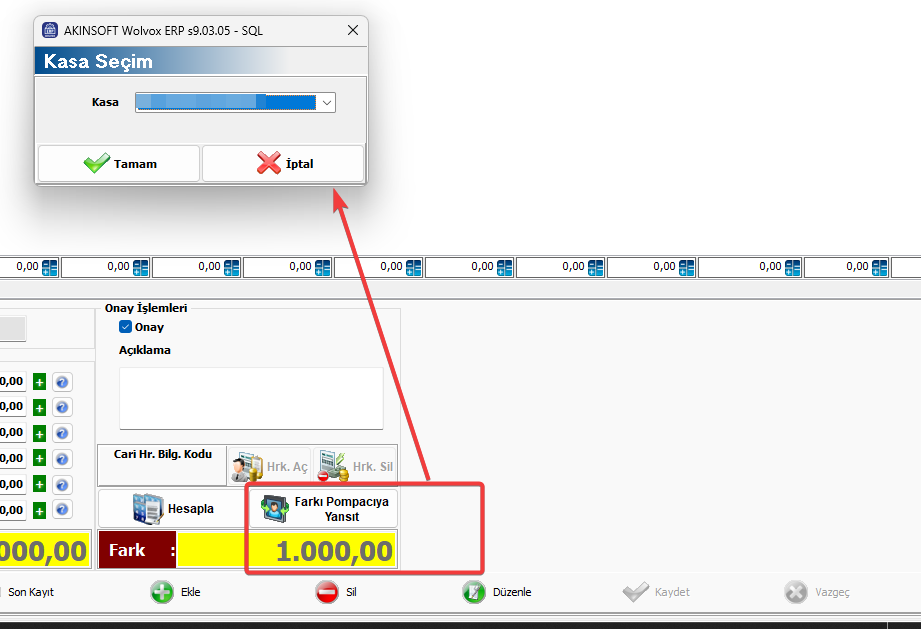
*Çıkan fark “Farkı Pompacıya Yansıt” butonuna basılır. Hesap komple sıfır olması yada çıkan farkın pompacıya yansıtılarak kapanması gerekmektedir.
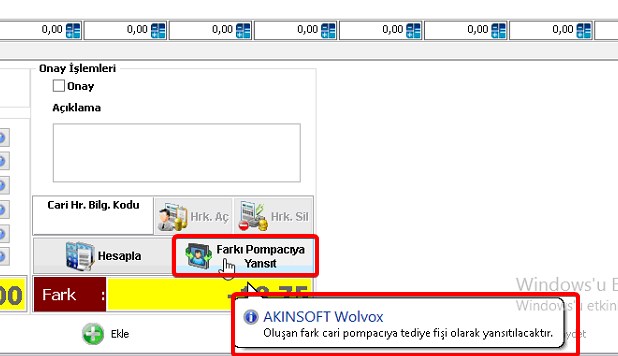
*Çıkan farkı pompacıya yansıtılırken kasa seçimi yapılır.
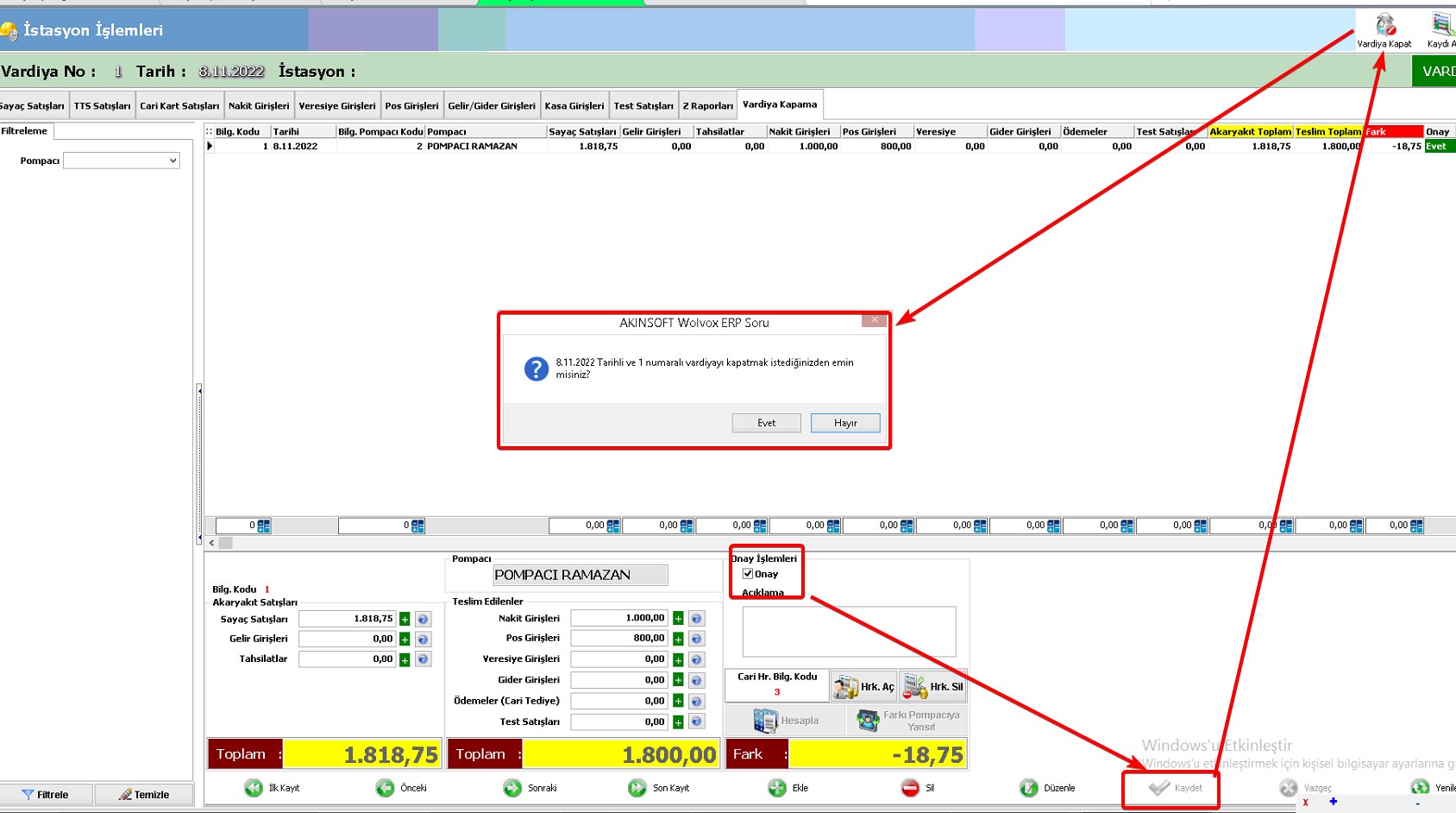
*Örnekte yer alan Ramazan pompacısının vardiya hesap işlemleri yapıldıktan sonra vardiyayı kapatmak için sağ üst köşede yer alan “Vardiya Kapat” butonuna basılır.
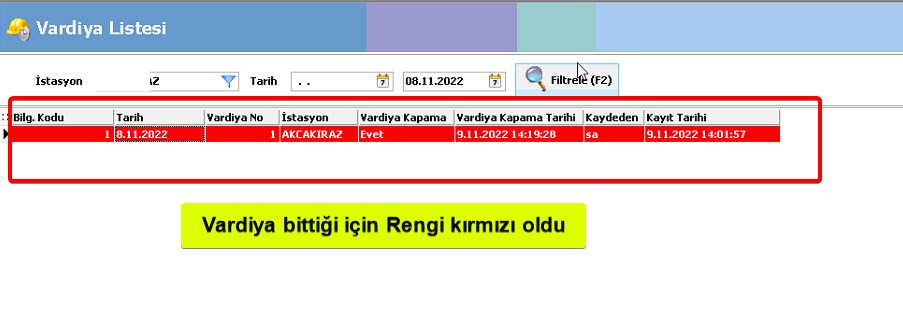
*Vardiya kapatma işlemi başarılı bir şekilde kapandıktan sonra vardiya listesinde olduğu gibi kırmızı renkte gösterim sağlamaktadır.
Kaynak: AKINSOFT Bilgi Bankası (A3520) — orijinal makale
Aynı kategoriden diğer makaleler
Sorun devam mı ediyor?
AKINSOFT Malatya Ana Bayiniz olarak yerinde ve uzaktan destek veriyoruz.