

OctoCloud e-Irsaliye Entegrasyonu
A3722Oluşturulma: 02.10.2023Güncellenme: 03.09.2026
- OctoCloud Yönetim panelinize giriş sağlayarak Ayarlar >> İşletme Ayarları sayfasından Diğer Ayarlar bölümü açılır.
- Açılan sekmeden e-Devlet Ayarları bölümü seçilir.
- e-Devlet Ayarları başlığında bulunan e-İrsaliye ayarı aktif edilir. ( Entegratör ayarlarının yapılı ve başarılı olduğu varsayılmaktadır.)
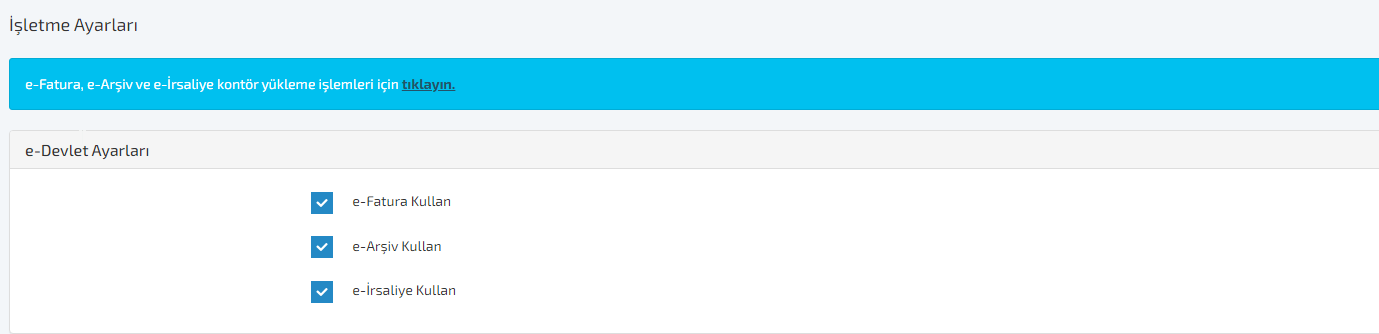
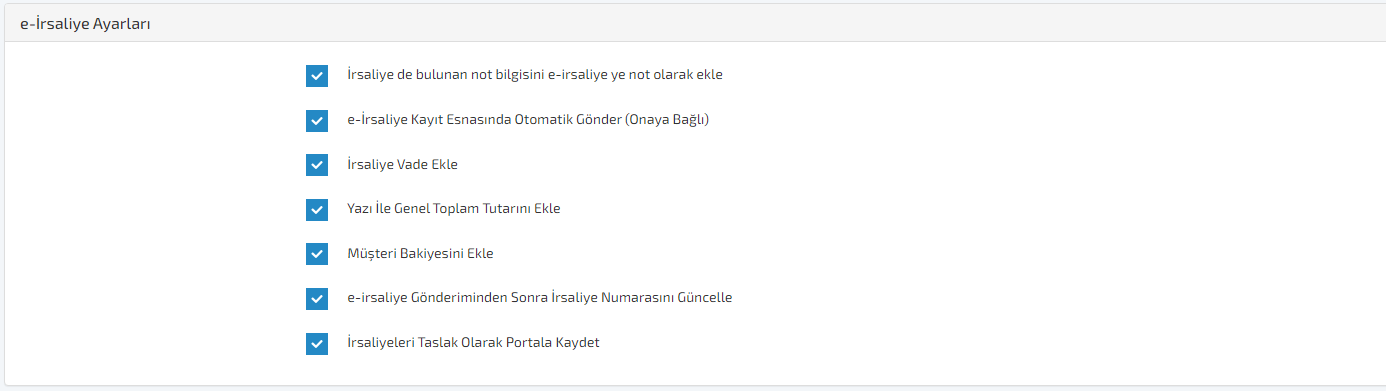
- Sonrasında e-İrsaliye Ayarları başlığı altından kullanım şartlarına göre ayarlar düzenlenir ve ayarları güncelle butonu ile kaydetme işlemi tamamlanır.
- e-İrsaliye Ayarlarında yer alan "e-İrsaliye kayıt esnasında otomatik gönder (onaya bağlı)" ayarı aktif edilmesi durumunda irsaliye kayıt işlemlerinden sonra sistem otamatik olarak gönderim ekranını açacaktır.
- Harici durumlarda Satış Yönetimi >> Satış İrsaliyeleri başlığı altından seçim sağlanarak yada filtreler bölümünden e-İrsaliye >> Gönderilmeyenler filtrelenerek, işlemler alanında yer alan e-İrsaliye Gönder başlığı ile gönderim işlemleri sağlanabilir.
- OctoCloud Yönetim paneli Ayarlar >> İşletme Ayarları sayfasından Diğer Ayarlar bölümünden Sayaçlar başlığı seçilir.
- Entegratör üzerinde tanımladığınız sayaç bilgilerinizi e-İrsaliye başlığı altında yer alan alanlara yazılır

OctoCloud Yönetim panelinden Satış Yönetimi >> Satış İrsaliyeli başlığından e-İrsaliyelerini oluşturabilir ve gönderimlerinizi tamamlayabilirsiniz.
İzibiz Entegratöründe Şablon Kodu kullanımı zorunludur.
Kaynak: AKINSOFT Bilgi Bankası (A3722) — orijinal makale
Bu makale yardımcı oldu mu?
Aynı kategoriden diğer makaleler
Sorun devam mı ediyor?
AKINSOFT Malatya Ana Bayiniz olarak yerinde ve uzaktan destek veriyoruz.