

MyRezzta Online Yemek Entegrasyon Ayarları
MyRezzta sisteminde online yemek siparişlerinin yönetimini sağlamak için geliştirme sağlandı. Yapılan geliştirmede online yemek sistemlerinin entegrasyon bilgilerini girebilir ve bu sistemden gelen siparişleri MyRezzta sistemine gelmesini sağlayabilirsiniz. Bunun yanı sıra yeni eklenen sipariş izleme ekranı ile siparişlerinizin ve restoran durumlarınızın yönetimini sağlayabilirsiniz.
Not: Entegrasyonları kullanabilmeniz için kullanmak istediğiniz online yemek sipariş sistemlerinin modüllerinin MyRezzta lisansınızda bulunması gerekmektedir.
MyRezzta AyarlarıEntegrasyon Ayarları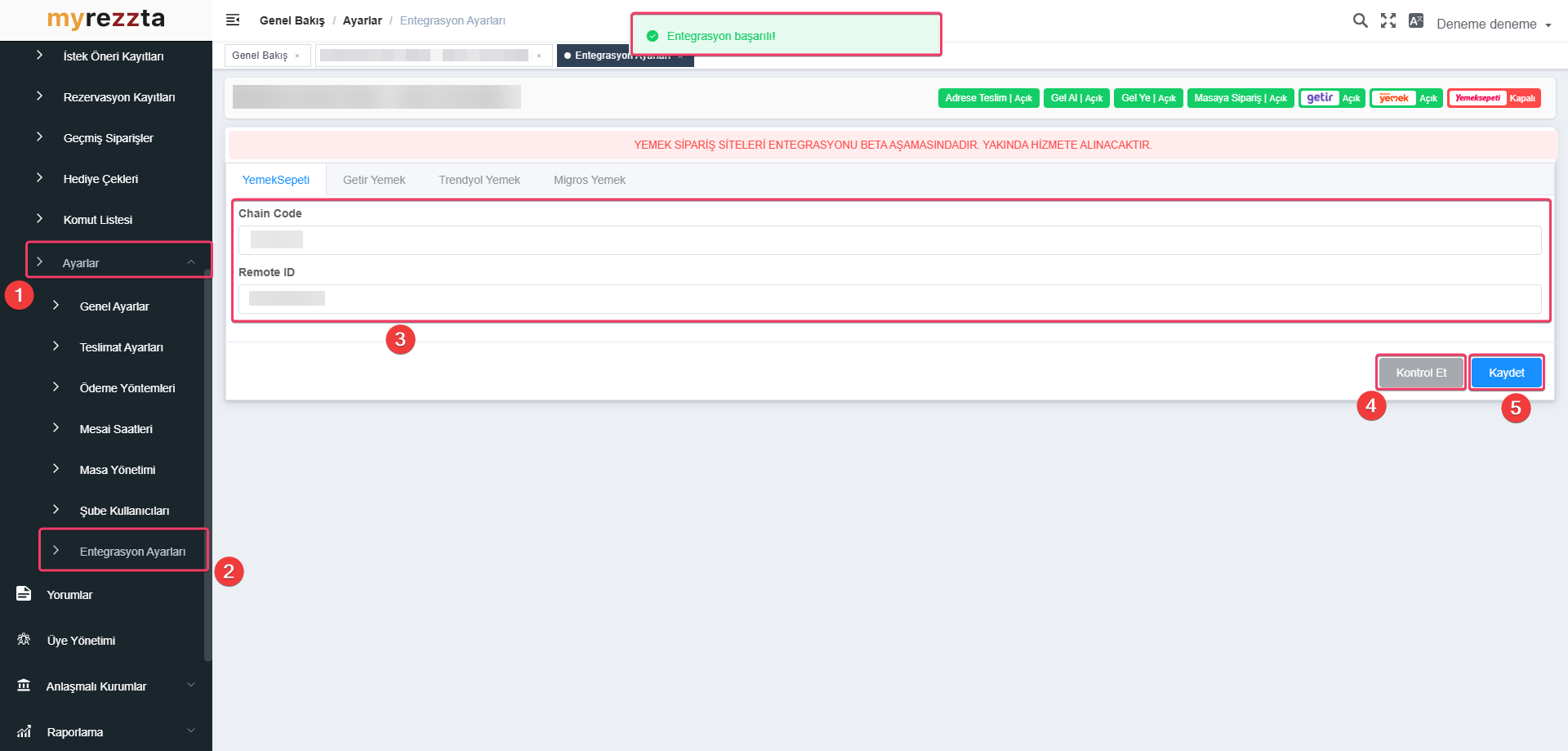
- Side Menu üzerinden Restoran Yönetimi>Genel menüsünü açın.
- Entegrasyon Ayarları ekranını açın.
- Online yemek sistemleri tarafından size iletilen bilgileri girin.
- Kontrol Et butonu ile girilen bilgilerin doğruluğunu ve bağlantının başarısını kontrol edebilirsiniz.
- Kaydet butonu ile girilen bilgilerin kayıt edin.
Yapılan işlemler sonrasında entegrasyon ve MyRezzta üzerinden gelen online siparişler sipariş ekranına gelecek ve buradan tüm siparişlerinizi yönetebileceksiniz. Giriş yapan kullanıcı bu sipariş ekranında yetkisi olduğu tüm şubelerin siparişlerini görebilmektedir.
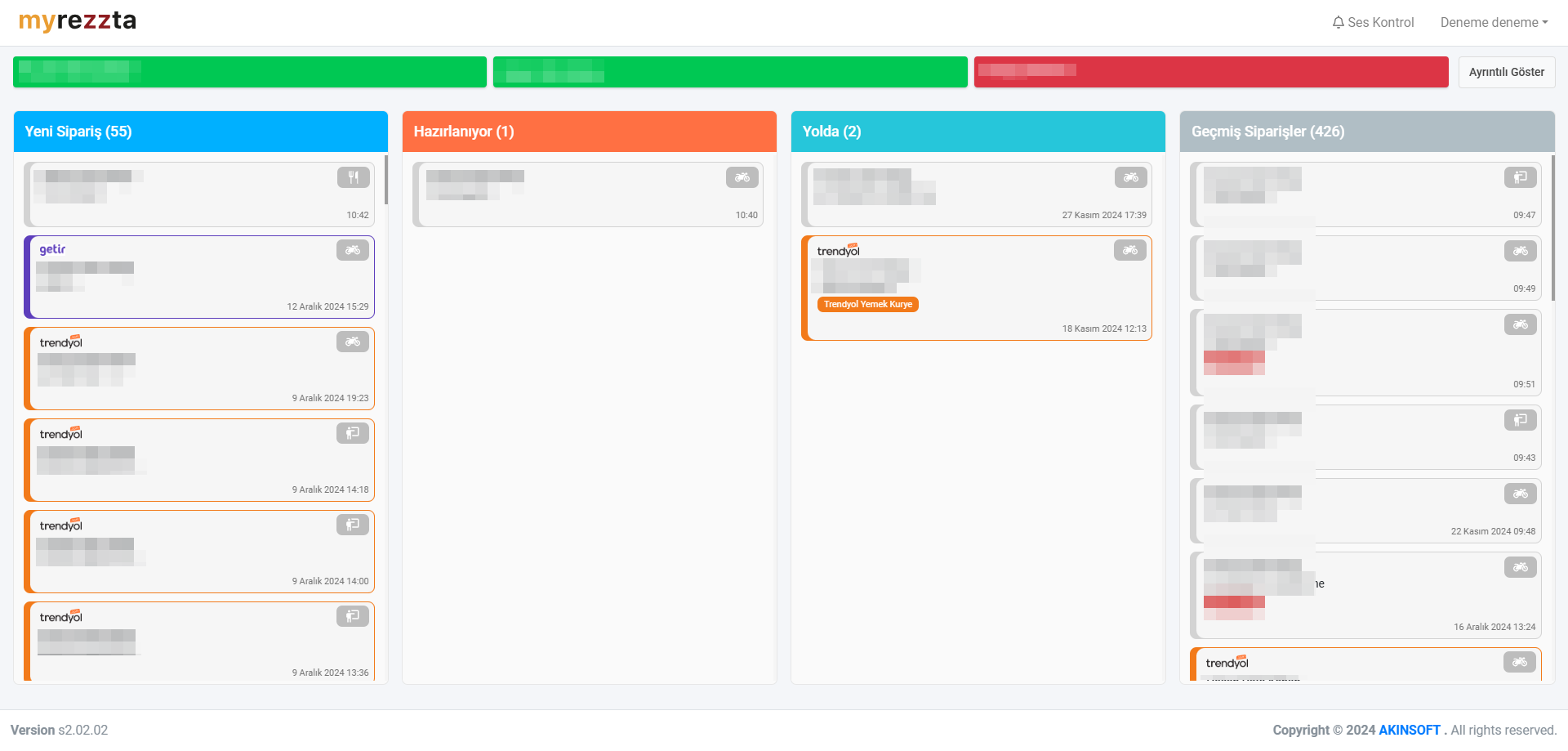
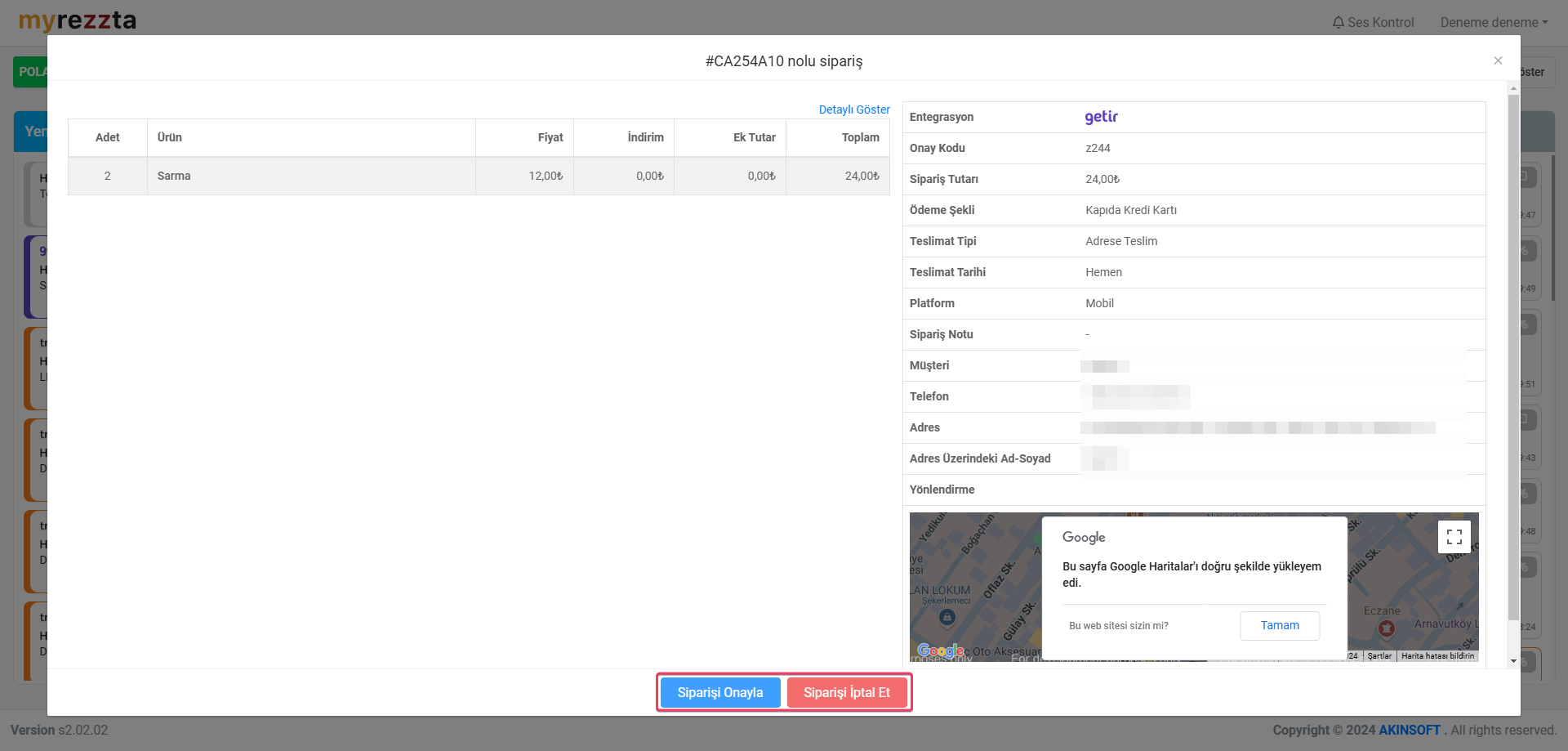
Siparişlerin üzerine tıkladığınızda açılan pencereden siparişin onayalayabilir, red edebilir, durumunu değiştirebilir veya sipariş ile ilgili daha fazla detay edinebilirsiniz.
Entegrasyonları WOLVOX Restoran programınızda kullanabilmeniz için WOLVOX Restoran program sürümünüzün minimum 9.03.01 olması gerekmektedir.
MyRezzta Entegrasyonlarını WOLVOX Restoran ile KullanmakWOLVOX Restoran Ayarları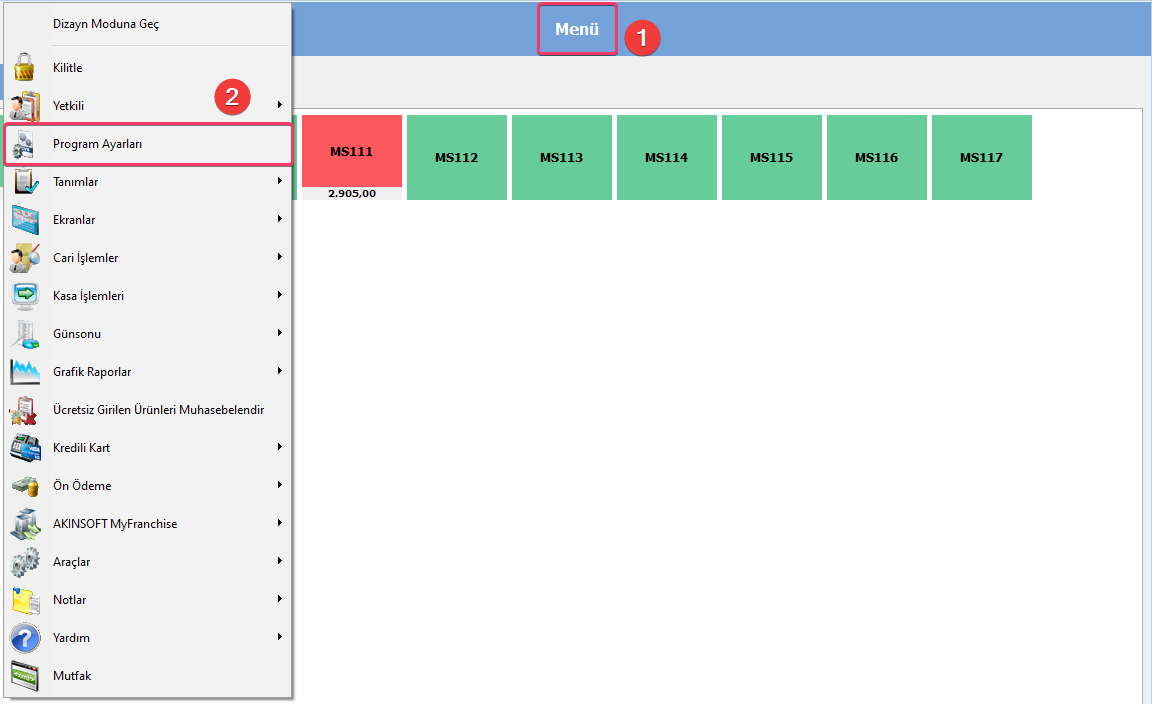
- WOLVOX Restoran programınızdan Menü butonuna tıklayın.
- Program Ayarları butonuna tıklayın.
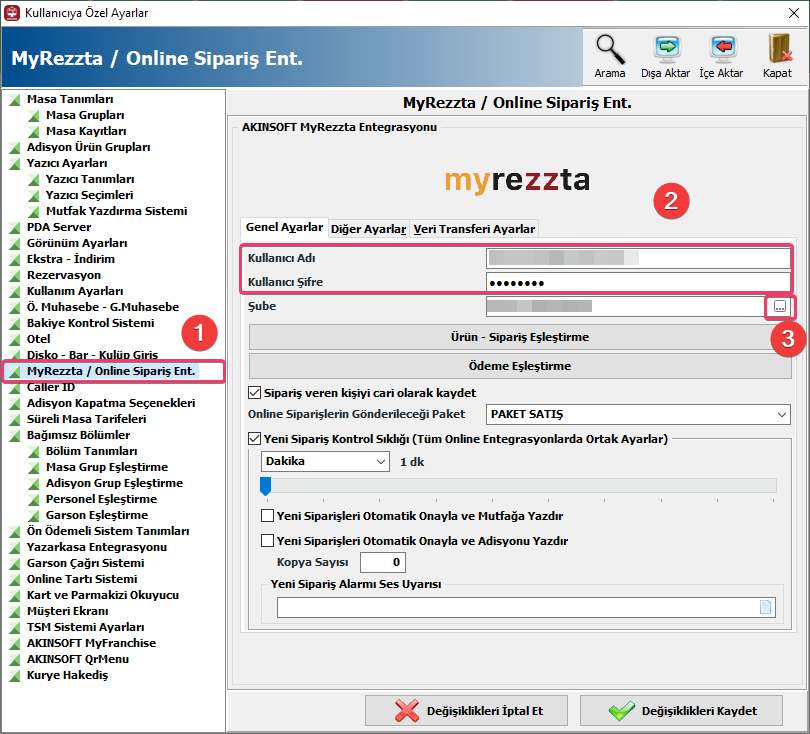
- Açılan ekranadan MyRezzta / Online Sipariş Ent. sekmesini açın.
- MyRezzta giriş bilgilerinizi Kullanıcı Adı ve Kullanıcı Şifre alanlarına yazın.
- Eğer girdiğiniz bilgiler doğruysa
 butonuna tıkladığınızda MyRezzta sisteminde kayıtlı olan şubeler gelecektir. WOLVOX Restoran programınızda oturum açtığınız şubeyle ilişkilendirmek istediğiniz MyRezzta şubesini seçin.
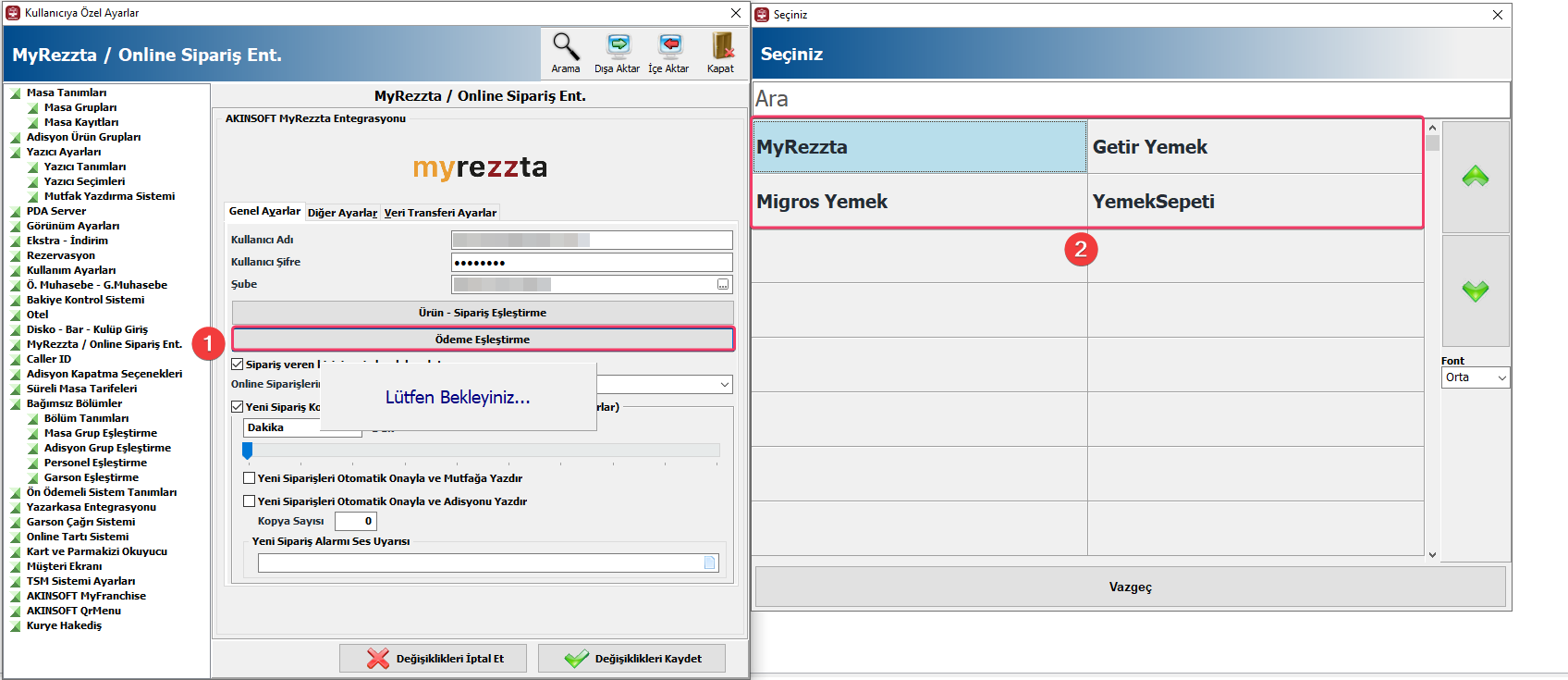
- Ürün-Sipariş Eşleştirme butonuna tıklayın.
- Eşleştirmesini yapmak istediğiniz entegrasyonu seçin.
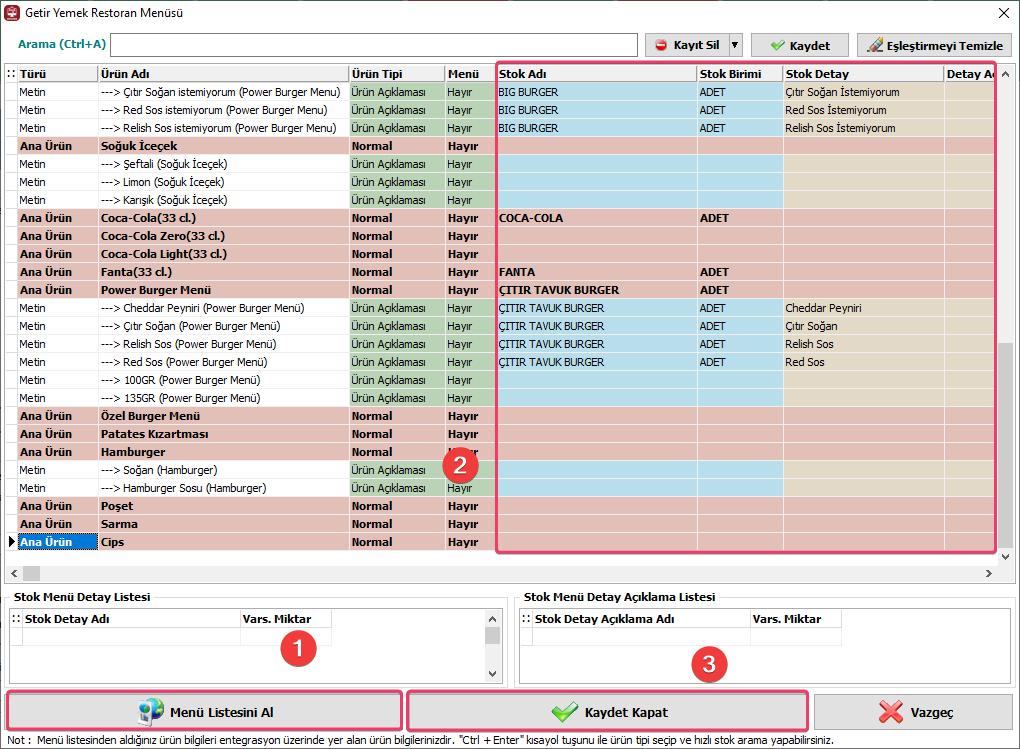
- Açılan pencereden öncelikle Menü Listesinden Al butonuna tıklayın. Bu işlemle seçilen online yemek sistemimizde kayıtlı olan ürünleriniz gelecektir.
- Gelen ürünlerin Stok Adı sutünundan CTRL + Enter tuş kombinasyonu ile WOLVOX'daki ürünleriniz ile eşleştirin.
- Eşleştirmelerinizi tamamladıktan sonra Kaydet Kapat butonuna tıklamayı unutmayınız.
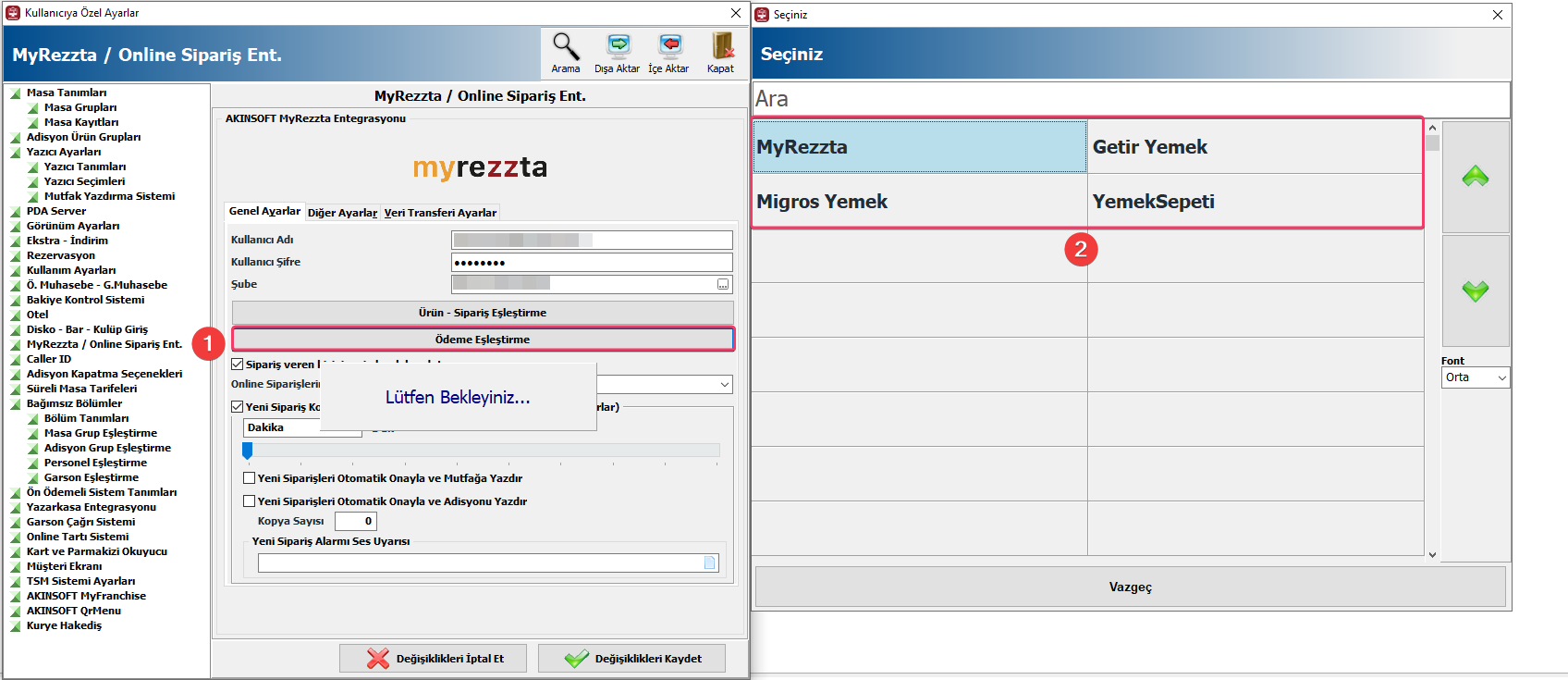
- Ödeme Eşleştirme butonuna tıklayın.
- Eşleştirmesini yapmak istediğiniz entegrasyonu seçin.
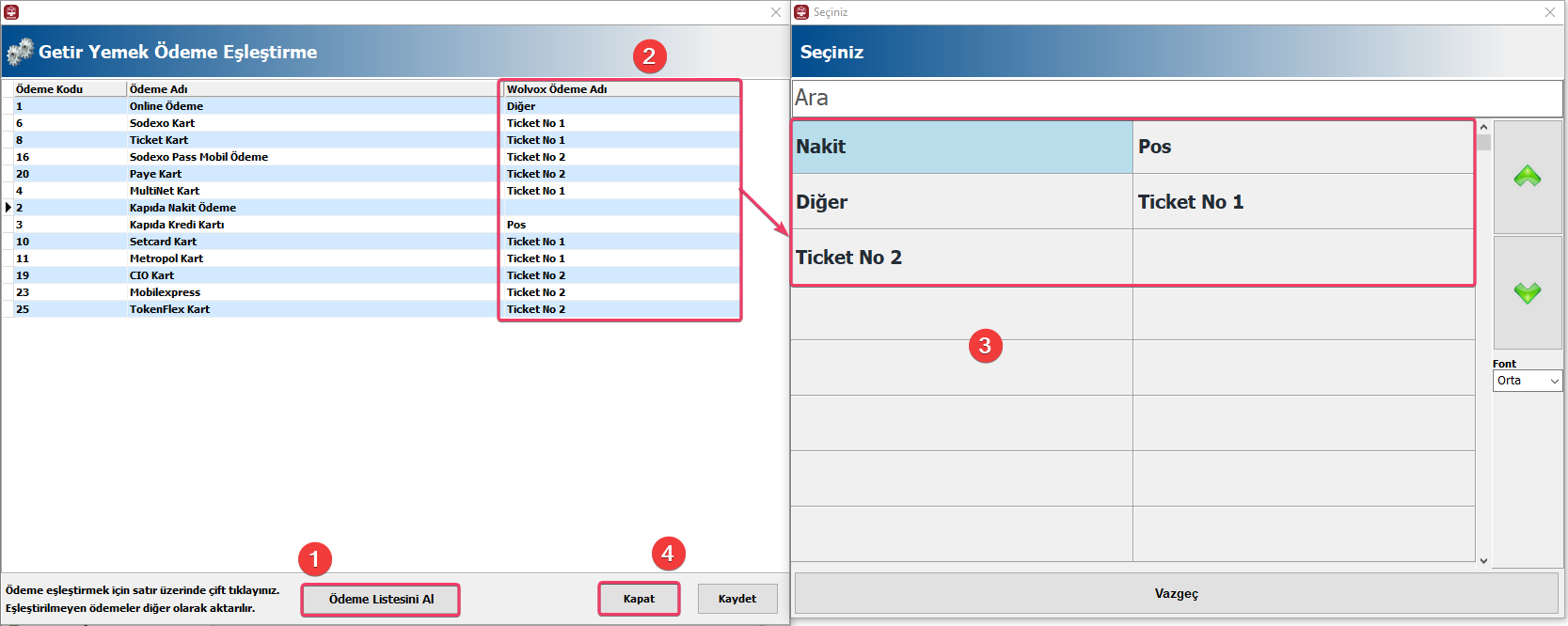
- Açılan pencereden öncelikle Ödeme Listesinden Al butonuna tıklayın. Bu işlemle seçilen online yemek sisteminde kayıtlı olan ödeme tipleri gelecektir.
- Gelen ödemeleri Wolvox Ödeme Adı sütununa çıft tıklayarak WOLVOX'daki ödemeleriniz ile eşleştirin.
- Eşleştirmelerinizi tamamladıktan sonra Kaydet butonuna tıklamayı unutmayınız.
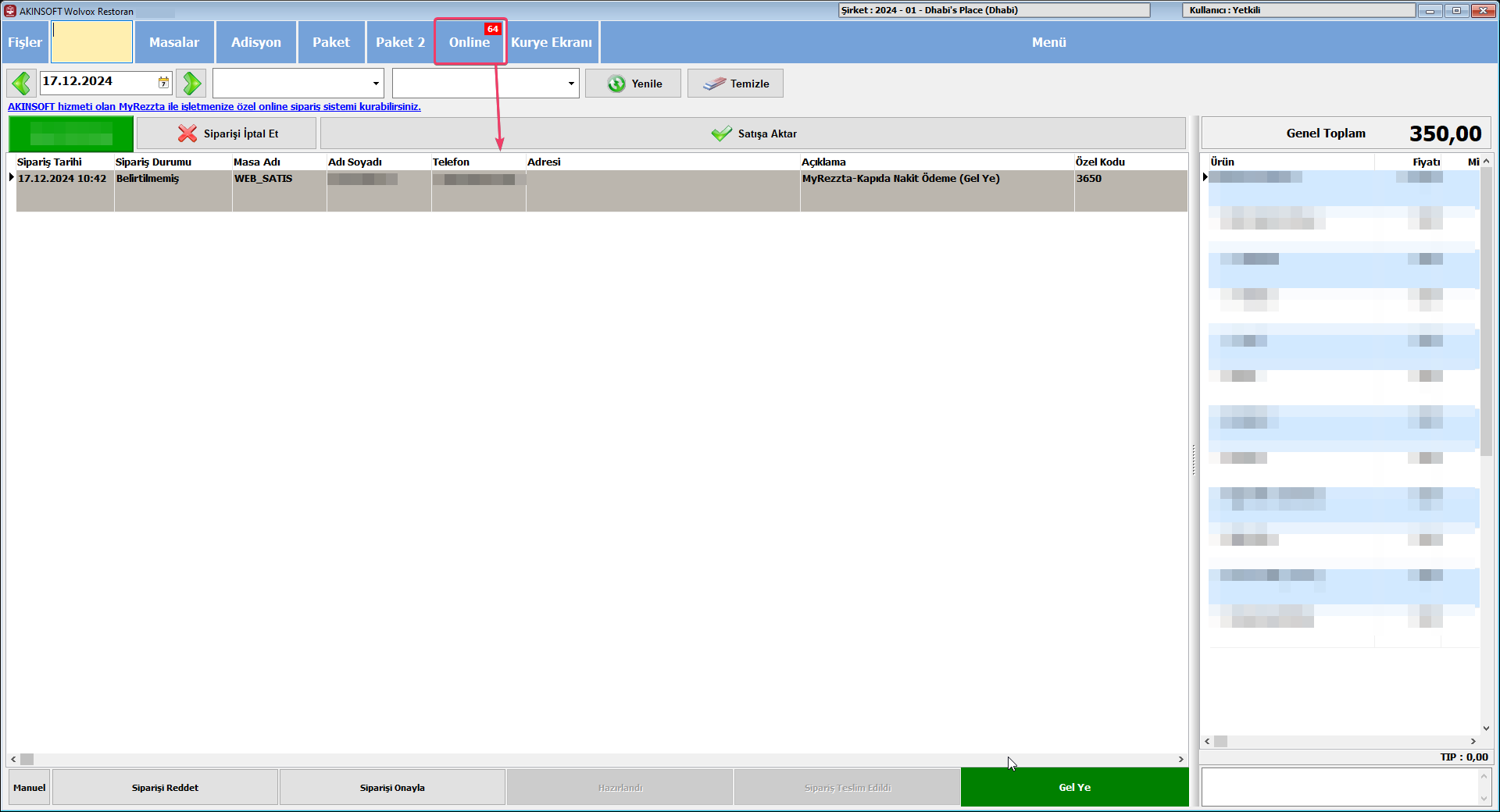
NOT: WOLVOX entegrasyonu yapılması durumunda varsayılan olarak siparişler sadece WOLVOX Restoran programı üzerindeki Online penceresinden ilerlemektedir. Bunu değiştirmek için ;
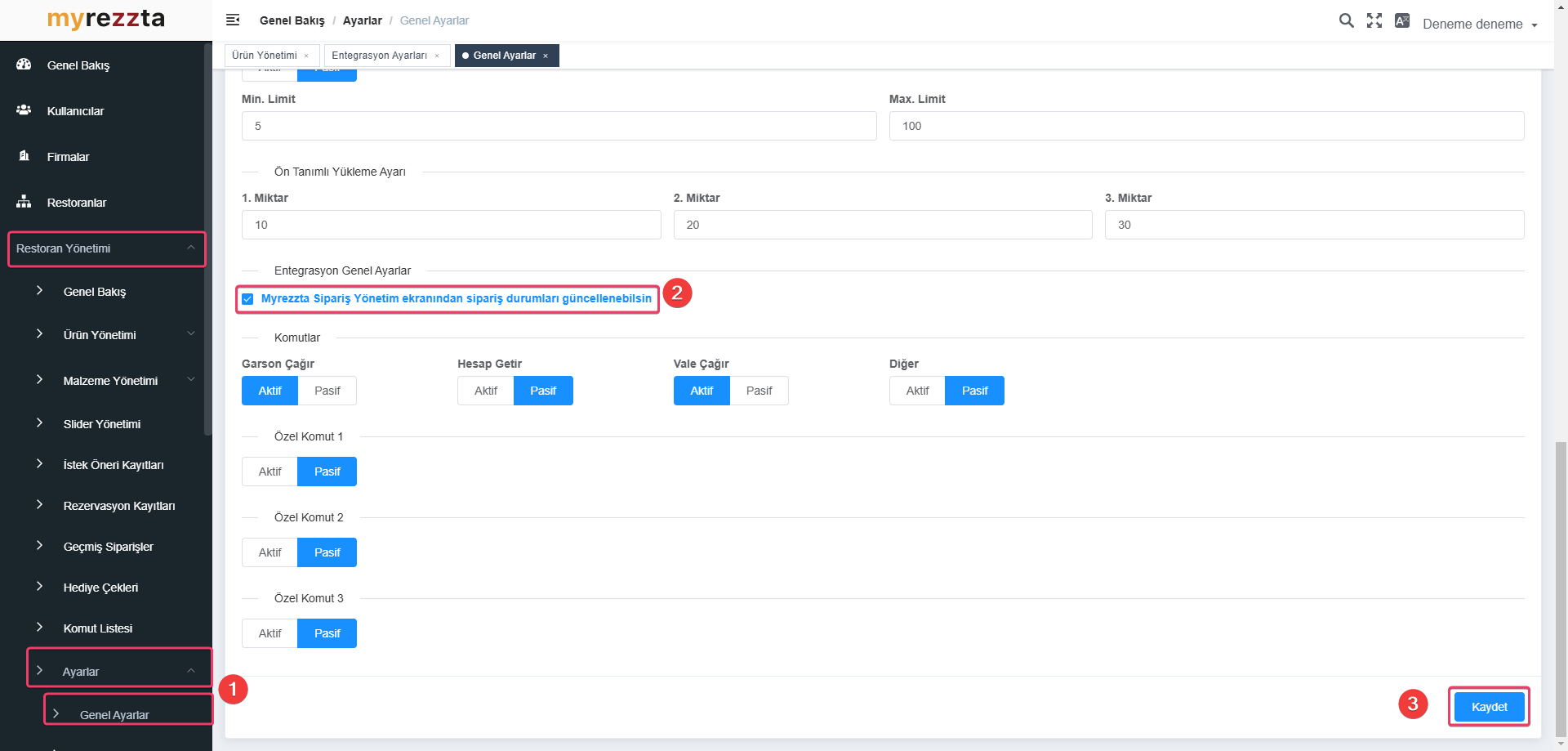
- MyRezzta sistemi üzerinden Restoran Yönetimi>Ayarlar>Genel Ayarlar menüsünü açın.
- Açılan ekrandan Myrezzta Sipariş Yönetim ekranından sipariş durumları güncellenebilsin seçeneğini işaretleyin.
- Daha sonra değişikliklerin uygulanması için Kaydet butonuna tıklayın.
Kaynak: AKINSOFT Bilgi Bankası (A3885) — orijinal makale
Aynı kategoriden diğer makaleler
Sorun devam mı ediyor?
AKINSOFT Malatya Ana Bayiniz olarak yerinde ve uzaktan destek veriyoruz.