

Myrezzta Kiosk 1.03.01 Sürüm Notları
Sürüm Güncellemesi
AKINSOFT MyRezzta Kiosk
Versiyon : 1.03.01
06/03/2026
1. Kasadan veya Ödemesiz İşlemler
Bu özellik ödeme ekranında ödeme seçiminde Kasada Ödeme seçeneğinin çıkmasını sağlar ve herhangi bir ödeme yapmadan fiş çıktısı sağlanır. Müşteri ödemeyi kasadan yapmak üzere aksiyon alır.
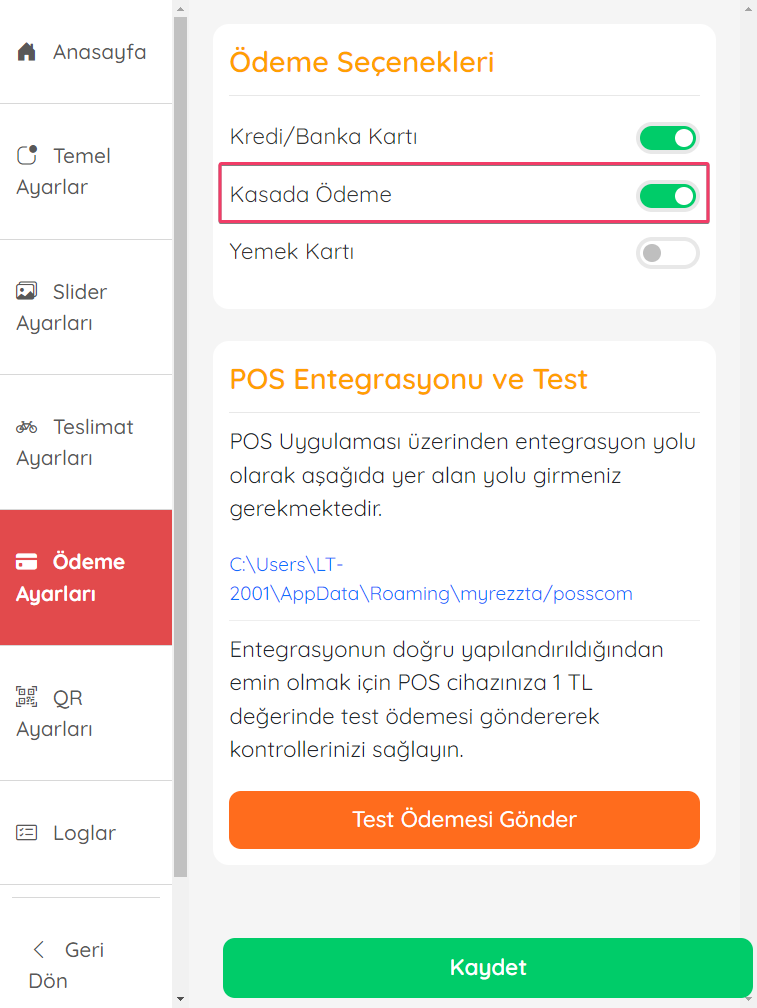
Ayarlar - Ödeme Ayarları ekranında Kasadan Ödeme ayarını aktif edin.
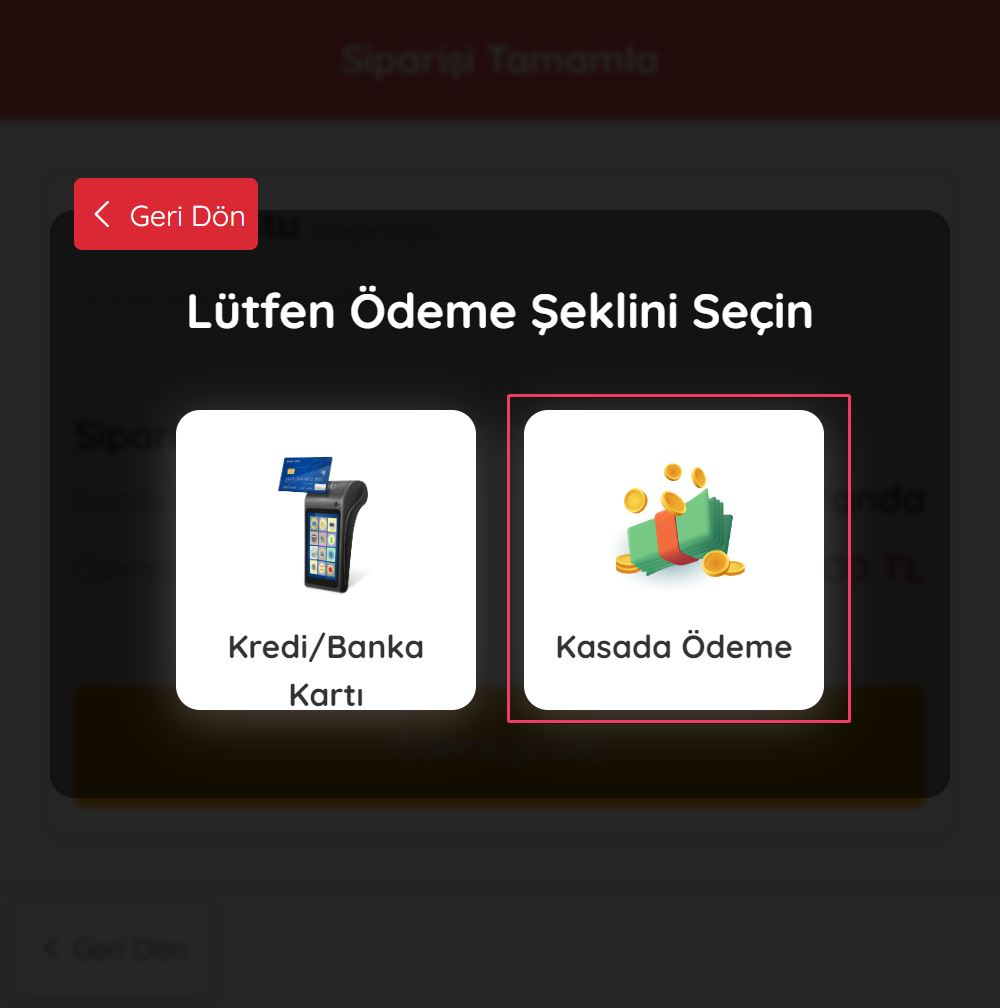
Ayar aktif edildiğinde artık ödeme seçenekleri ekranında Kasadan Ödeme seçeneğini gözükecektir.
Nakit bir şekilde ödeme tamamlandığında POS servisinde daha önce yapmış olduğunuz tasarım yazdırılacaktır. Tasarım ile alakalı madde 3 üzerinden bilgi alabilirsiniz.
Not: Eğer Wolvox entegrasyonu kullanıyorsanız. Sipariş Wolvox Restoran programında Online alana açık bir şekilde düşecektir. Ödeme alındıktan sonra sıramatik ve mutfak ekranına gönderilmesi sağlanabilir.
2. Manuel Sıra Numarası SistemiBu özellik müşterinin kioskun yanında bulunan numaratörlerden birini seçmesi halinde seçtiği numaraya göre sipariş vermesini sağlar. Verdiği sipariş MyRezzta ve Wolvox üzerine bu sıra numarasıyla düşer. Siparişin müşteriye tesliminde müşteri bu numarayla tanınmaktadır.
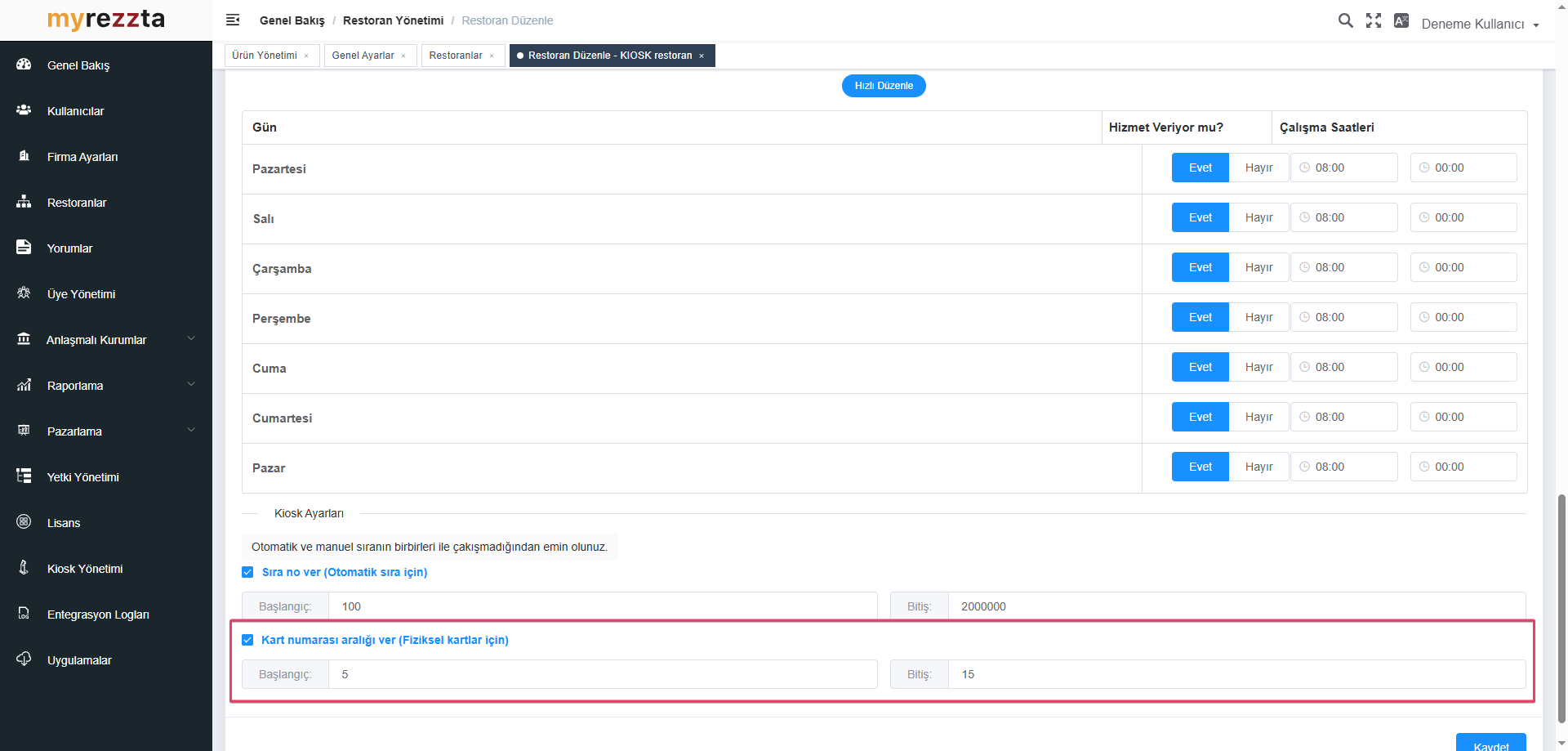
Öncelikle Myrezzta yönetim paneliniz üzerinden kioskun bağlı olduğu şubeyi Restoranlar şubesinden bulup ‘Düzenle’ butonuna basınız. Açılan ekrandan aşağıdaki ayarı işaretleyip kioskun yanına koyduğunuz numaratörlerin aralığını belirtiniz.
MyRezzta Kiosk uygulaması üzerinden Ayarlar-Teslimat Ayarları ekranından Masaya Teslim ayarını aktif ediniz.
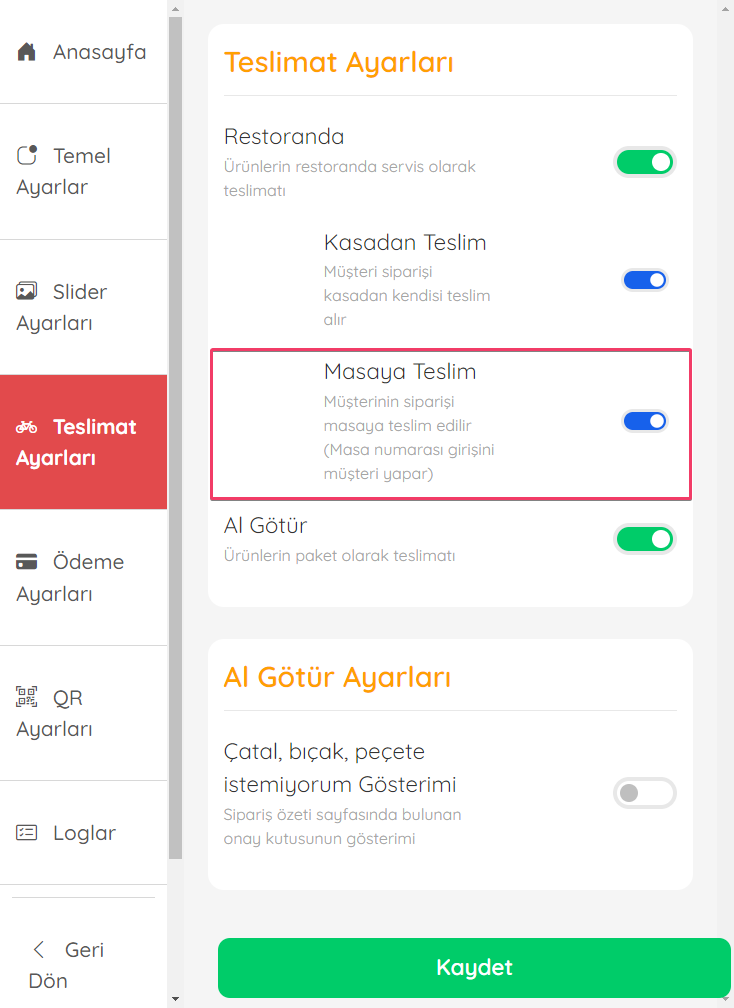
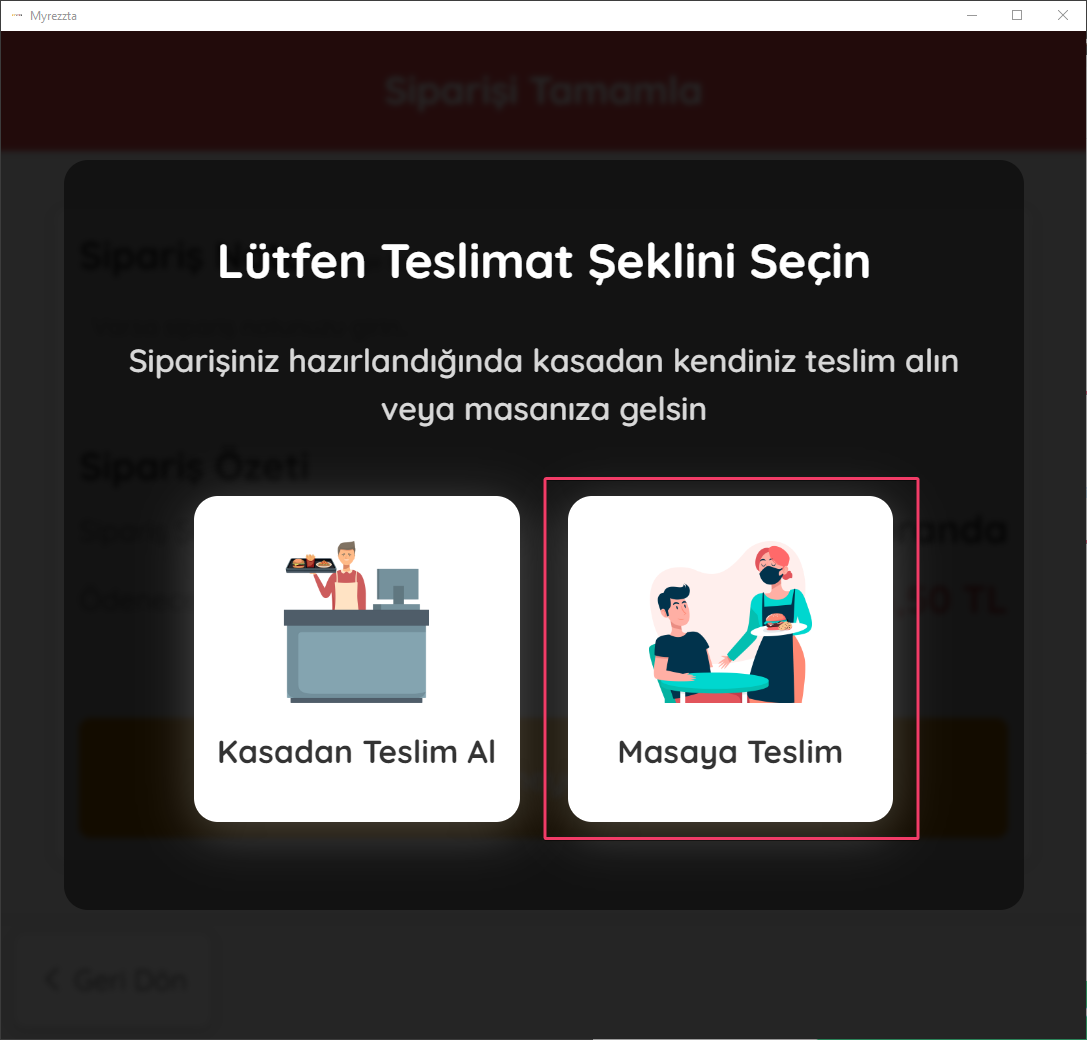
Ayarı açtığınızda, sipariş tamamlanırken ödemeye geçerken ‘Masaya Teslim’ butonu gösterilir.
Sonrasında müşterinin kioskun yanından aldığı sıra numarasını gireceği ekrana yönlendirilir. Müşteri sıra numarasını girer ve Onayla butonuna tıklar. Eğer müşteri sizin MyRezzta yönetim paneli ekranında girdiğiniz aralık dışında bir numara girerse program uyarır ve girilmesi gereken aralığı müşteriye hatırlatır.
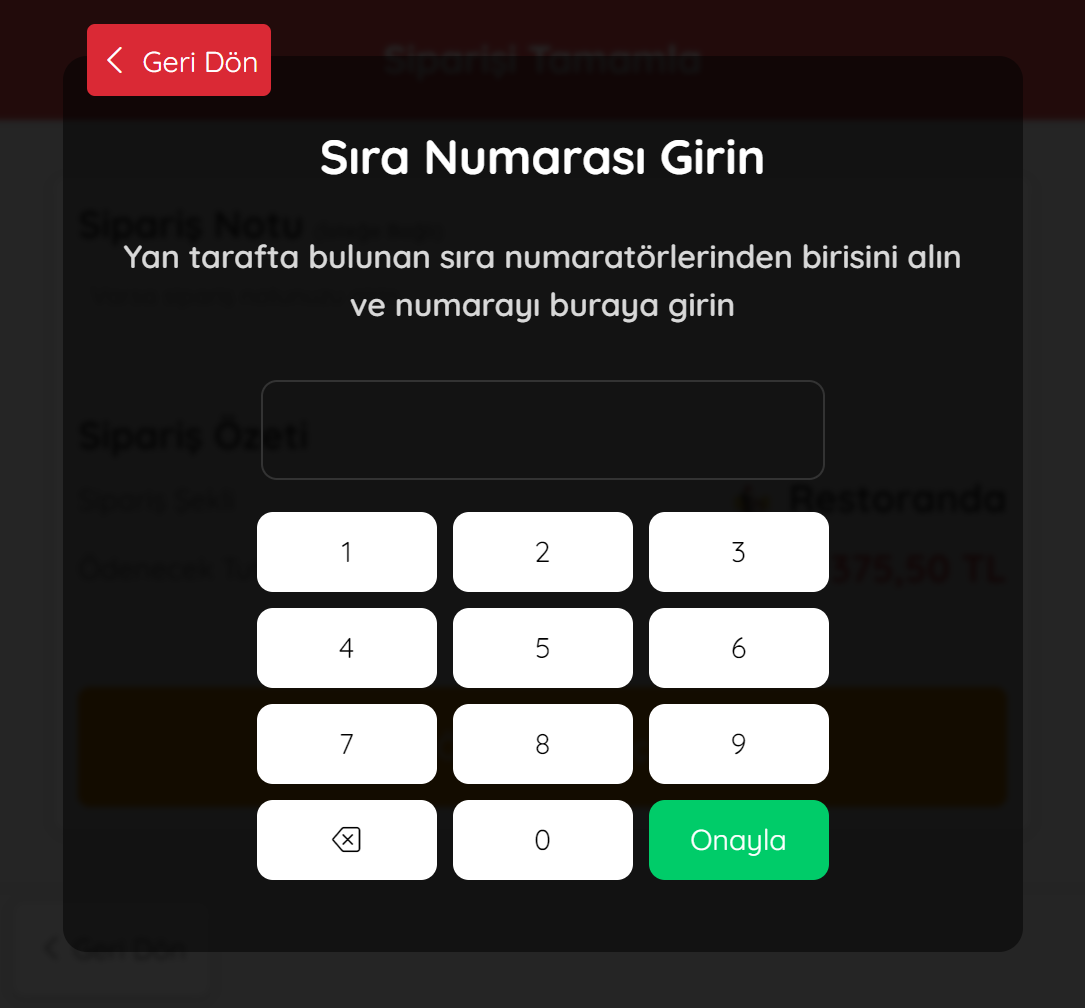
Onay butonunadan sonra ödeme tipi seçilir ödeme yapıldıktan sonra 3.Fiş Yazdırma Sistemi adımındaki tasarım kiosk yazıcısından çıkarılır.
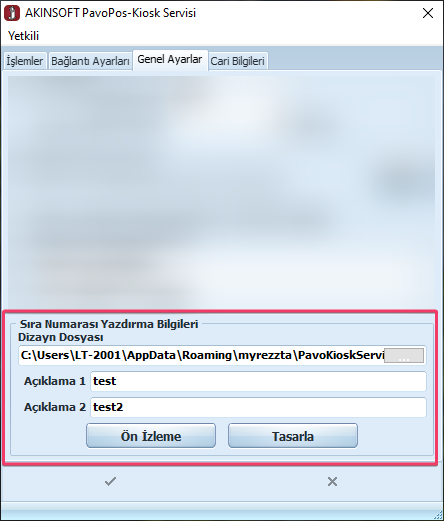
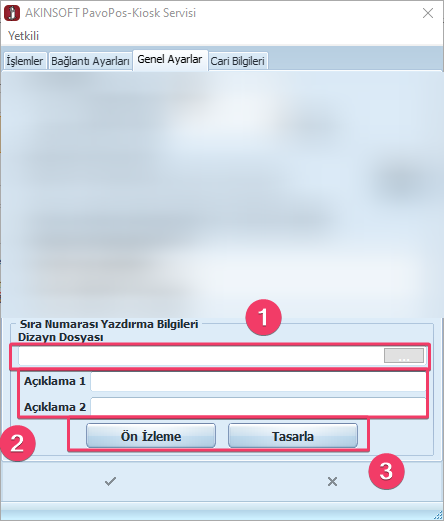
Pos servis ekranında Genel Ayarlar sekmesinden;
- Dizayn dosyası olarak örnek fiş tasarımını seçebilirsiniz. Bağlantı Ayarları sekmesinde Uygulama Klasörünü Aç butonuna tıklayarak PavoKioskServis.exe'nin yanında görebilirsiniz.
- Açıklama 1 ve Açıklama 2 alanlarına sabit yazılar yazarak, bunları tasarıma eklenmesini sağlayabilirsiniz.
Ön İzleme ve Tasarlama butonları ile de fiş dosyanızı tasarlayabilir veya önizleme işlemi sağlayabilirsiniz.
PAVO tarafından ödemesi alınan satışlarda çıkarılacak olan yazarkasa fişinin alt kısmında çıkabilecek ek bir açıklama alanı eklendi.
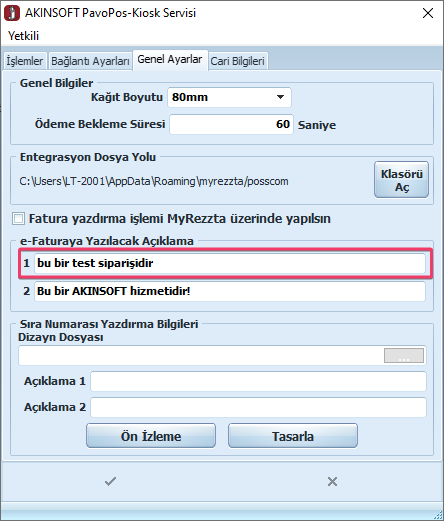
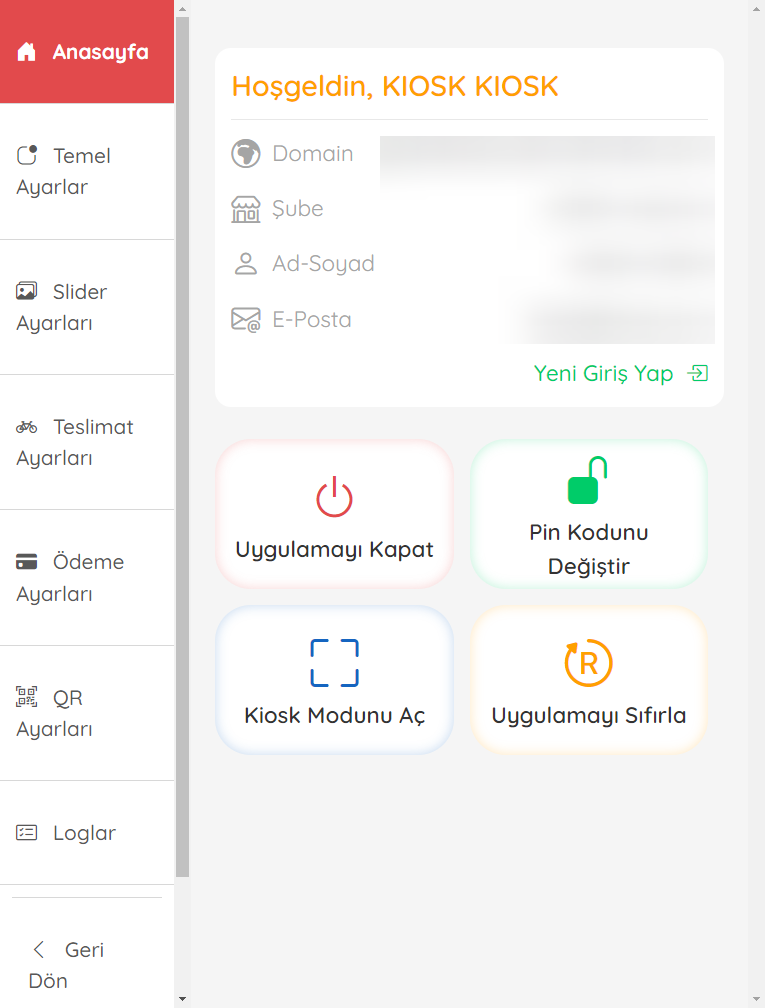
- Ayarlar ekranında kullanım kolaylığı sağlamak için arayüz değişikliği sağlandı.
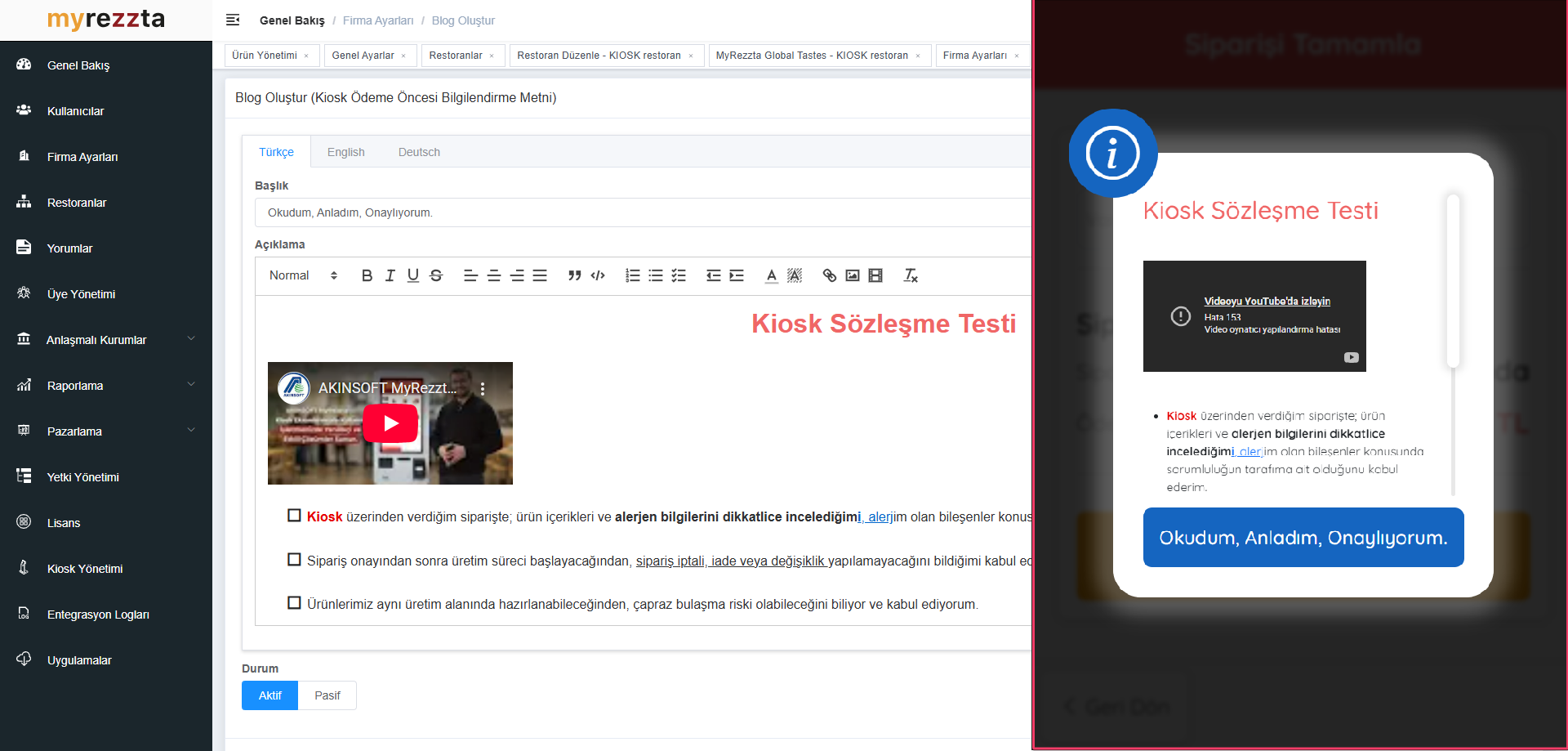
Kiosk siparişlerinde kullanıcı bilgilendirme veya farklı dinamik kullanımlar için MyRezzta yönetim paneline İçerik YöneKiosk Ödeme Öncesi Bilgilendirme Metni alanı eklendi.
Kaynak: AKINSOFT Bilgi Bankası (A4020) — orijinal makale
Aynı kategoriden diğer makaleler
Sorun devam mı ediyor?
AKINSOFT Malatya Ana Bayiniz olarak yerinde ve uzaktan destek veriyoruz.