

Wolvox Online İş Merkezi - İzleme Ekranı
WOLVOX ÜRETİM İZLEME EKRANLARI
1. Genel Tanıtım
Üretim İzleme Sistemi, üretim süreçlerinin tek ekrandan izlenmesini sağlayan bir üretim takip panelidir. Sistem sayesinde devam eden iş emirleri, üretim ilerleme durumları, gecikmeler ve plan uyumu anlık olarak görüntülenebilir.
Bu ekranlar özellikle üretim yöneticileri ve üretim sorumlularının üretim durumunu hızlı şekilde değerlendirebilmesi amacıyla tasarlanmıştır.
Sistem sayesinde aşağıdaki bilgiler tek ekranda izlenebilir:
- Devam eden iş emirleri
- Bekleyen işler
- Üretim ilerleme oranları
- Plan uyum durumu
- Geciken işler
- İş Merkezi izleme
- İş Merkezleri İş Yükü Dağılımları
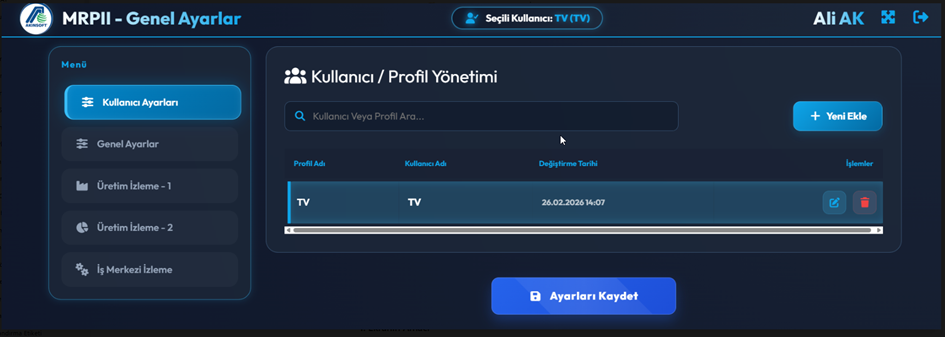
Kullanıcı / Profil Yönetimi Ekranı
Bu ekran Üretim İzleme Sisteminde kullanıcı ve profil tanımlamalarının yapıldığı ayar ekranıdır. Sistem ekranlarının kimler tarafından kullanılacağı ve hangi profilin hangi ekranı göreceği bu bölümden belirlenir.
Bu ekran özellikle Üretim izleme, yönetici ekranları ve operasyon ekranları için profil tanımlamak amacıyla kullanılır.
2.1.1 Ekranın AmacıKullanıcı / Profil Yönetimi ekranı aşağıdaki işlemler için kullanılır:
- Yeni kullanıcı veya profil tanımlama
- Mevcut kullanıcıları düzenleme
- Kullanıcı profillerini silme
- Üretim izleme kullanıcıları oluşturma
Bu ekranda tanımlanan kullanıcılar üretim izleme ekranlarını kullanabilir.
2.1.2 Menü Alanı (Sol Panel)Sol tarafta sistem ayar menüsü bulunmaktadır.
Kullanıcı Ayarları: Kullanıcı ve profil tanımlamaları bu bölümden yapılır.
Bu alan:
- Yeni kullanıcı ekleme
- Profil düzenleme
- Kullanıcı silme
işlemleri için kullanılır.
2.2 Genel AyarlarSistemin genel çalışma ayarlarının yapıldığı bölümdür.
Bu bölümde:
- Sistem çalışma parametreleri
- Hesaplama ayarları
- Gösterim ayarları
bulunur.
2.2.1 Başlangıç Sayfası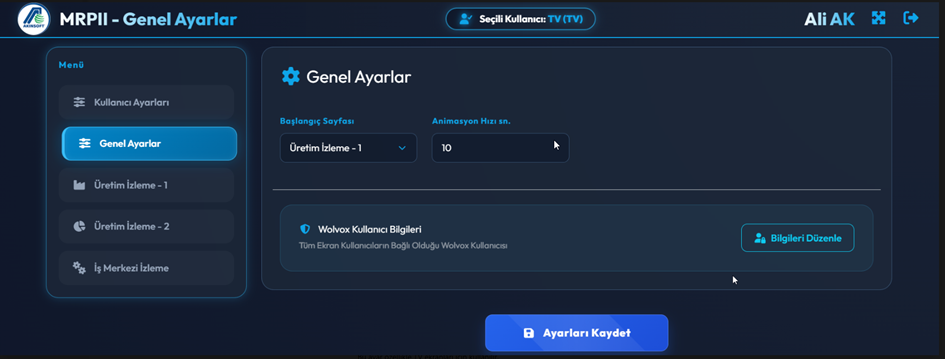
Başlangıç Sayfası alanı, sistem açıldığında ilk olarak hangi ekranın görüntüleneceğini belirler.
Örnek seçenekler:
- Üretim İzleme – 1
- Üretim İzleme – 2
- İş Merkezi İzleme
Bu ayar özellikle Üretim ekranları için kullanılır.
Örnek kullanım: Üretim ekranı açıldığında doğrudan üretim ekranının açılması isteniyorsa Üretim İzleme – 1 seçilmelidir.
2.2.2 Animasyon Hızı (sn.)Animasyon Hızı alanı ekran geçiş hızını belirler. Bu süre saniye cinsinden girilir.
Örnek: 10 saniye girildiğinde ekranlar her 10 saniyede bir değişir.
Bu ayar özellikle üretim ekranları için kullanılır.
Önerilen değerler:
- 5 – 10 saniye → Hızlı geçiş
- 10 – 20 saniye → Normal kullanım
- 20+ saniye → Yavaş geçiş
Çok düşük değer girilmesi ekranın hızlı değişmesine, çok yüksek değer girilmesi ekranların geç yenilenmesine neden olur.
Önerilen değer: 10 saniye
2.2.3 Wolvox ERP Kullanıcı BilgileriBu bölüm Üretim İzleme Sisteminin Wolvox ERP sistemine bağlanacağı kullanıcıyı belirler. Sistem tüm üretim bilgilerini Wolvox ERP üzerinden alır.
2.2.3.1 Bilgileri Düzenle ButonuBilgileri Düzenle butonu Wolvox ERP kullanıcı bilgilerini değiştirmek için kullanılır.
Bu alanda:
- Kullanıcı adı
- Şifre
- Firma bilgisi
tanımlanır.
2.2.4 Ayarları KaydetEkranın alt kısmında bulunan Ayarları Kaydet butonu yapılan değişiklikleri kaydetmek için kullanılır.
Kaydetme yapılmazsa yapılan ayarlar geçerli olmaz.
2.3 Üretim İzleme – 1 Ayarları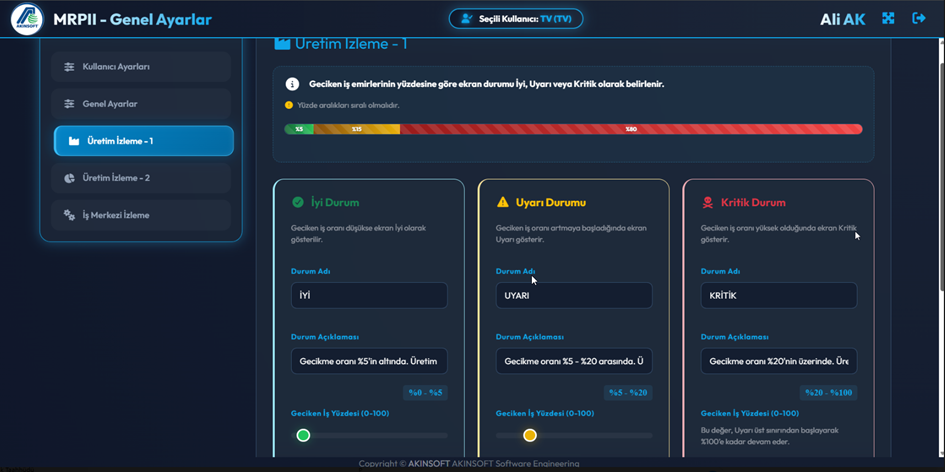
Bu ekran, Üretim İzleme – 1 ekranında gösterilecek üretim durumunun nasıl belirleneceğini tanımlamak için kullanılır. Sistem, geciken iş emirlerinin oranına göre ekran durumunu İyi, Uyarı veya Kritik olarak gösterir.
Bu ayarlar üretimin genel durumunun ekranda hangi renk ve hangi durum ile gösterileceğini belirler.
Ekran Durumu MantığıSistem, geciken iş emirlerinin yüzdesine göre ekran durumunu otomatik olarak belirler.
Hesaplama mantığı:
Geciken İş Emri Oranı (%) = (Geciken İş Emirleri Sayısı ÷ Toplam İş Emri Sayısı) × 100
Ekran durumu üç seviyeden oluşur: İyi Durum, Uyarı Durumu, Kritik Durum
Yüzde aralıkları sıralı olmalıdır.
Örnek: %0 – %5 → İyi | %5 – %20 → Uyarı | %20 – %100 → Kritik
2.3.1 İyi Durum AyarlarıBu bölüm gecikme oranı düşük olduğunda ekranın nasıl görüneceğini belirler.
2.3.1.1 Durum AdıEkranda görünecek durum adıdır.
Örnek: İYİ
İstenirse farklı isim verilebilir: Normal, Stabil, Planlı
2.3.1.2 Durum AçıklamasıDurum hakkında ekranda gösterilecek açıklama metnidir.
Örnek: Gecikme oranı %5'in altında. Üretim plan ile uyumlu ilerlemektedir.
Bu alan kullanıcıya bilgi vermek için kullanılır.
2.3.1.3 Geciken İş YüzdesiBu alan iyi durum için üst sınırı belirler.
Örnek: %0 – %5
Bu durumda geciken iş oranı %5'in altındaysa ekran iyi durumda gösterilir.
Önerilen değer: %5
2.3.2 Uyarı Durumu AyarlarıBu bölüm gecikmeler artmaya başladığında ekranın uyarı durumuna geçmesini sağlar.
2.3.2.1 Durum AdıEkranda görünecek durum adıdır.
Örnek: UYARI
2.3.2.2 Durum AçıklamasıDurum hakkında açıklama metnidir.
Örnek: Gecikme oranı %5 - %20 arasındadır. Üretimde gecikme riski bulunmaktadır.
2.3.2.3 Geciken İş YüzdesiBu alan uyarı durumu için aralığı belirler.
Örnek: %5 – %20
Bu durumda geciken iş oranı %5 ile %20 arasındaysa sistem uyarı gösterir.
Önerilen değer: %20
2.3.3 Kritik Durum AyarlarıBu bölüm gecikme oranı yüksek olduğunda ekranın kritik duruma geçmesini sağlar. Bu durum üretimin risk altında olduğunu gösterir.
2.3.3.1 Durum AdıEkranda görünecek durum adıdır.
Örnek: KRİTİK
2.3.3.2 Durum AçıklamasıDurum hakkında ekranda gösterilecek açıklamadır.
Örnek: Gecikme oranı %20'nin üzerindedir. Üretimde ciddi gecikme bulunmaktadır.
2.3.3.3 Geciken İş YüzdesiBu alan kritik durumun başlangıç değerini belirler.
Örnek: %20 – %100
Bu durumda geciken iş oranı %20'nin üzerindeyse sistem kritik gösterir.
2.3.4 Önerilen AyarlarStandart kullanım için önerilen değerler:
- İyi Durum: %0 – %5
- Uyarı Durumu: %5 – %20
- Kritik Durum: %20 – %100
Bu ayarlar çoğu üretim için uygun sonuç verir.
2.3.5 Önemli Notlar- Yüzde aralıkları sıralı olmalıdır
- Aralıklar çakışmamalıdır
- Tüm aralıklar toplamda %0–100 olmalıdır
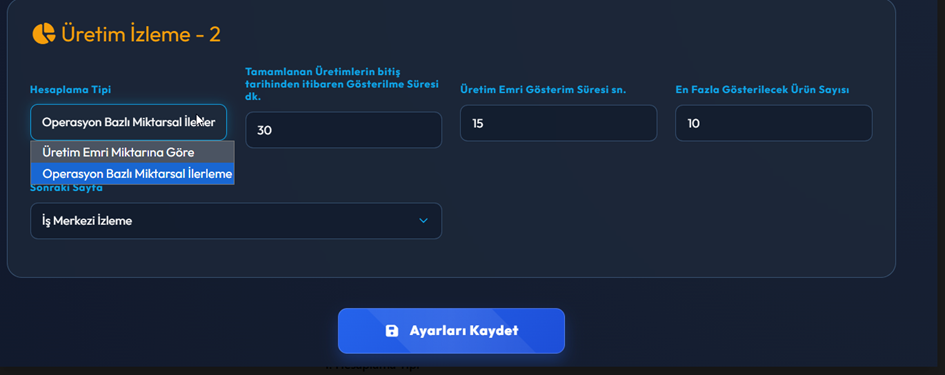
Bu ekran, Üretim İzleme – 2 ekranında gösterilecek üretim bilgilerinin nasıl hesaplanacağını ve nasıl görüntüleneceğini belirlemek için kullanılır. Üretim ilerleme hesaplama yöntemi, ekranda gösterilecek ürün sayısı ve ekran geçiş süreleri bu bölümden ayarlanır.
2.4.1 Hesaplama TipiHesaplama Tipi alanı üretim ilerlemesinin hangi yönteme göre hesaplanacağını belirler. İki farklı hesaplama yöntemi bulunmaktadır.
2.4.1.1 Üretim Emri Miktarına GöreBu yöntemde ilerleme oranı sadece üretilen ürün miktarına göre hesaplanır.
Hesaplama mantığı: (Üretilen Miktar ÷ Üretim Emri Miktarı) × 100
Bu yöntem basit ve anlaşılırdır. Ancak operasyonlar tamamlanmış olsa bile ürün miktarı girilmemişse ilerleme düşük görünebilir.
Bu yöntem genellikle basit ve tek operasyonlu üretimler için uygundur.
2.4.1.2 Operasyon Bazlı Miktarsal İlerlemeBu yöntemde ilerleme oranı operasyonların tamamlanma miktarına göre hesaplanır. Her operasyonun ürettiği miktar dikkate alınır. Bu yöntem daha doğru sonuç verir.
Örneğin: Bir üretim emrinde 5 operasyon varsa ve ilk 3 operasyon tamamlanmışsa ilerleme oranı buna göre hesaplanır.
Bu yöntem özellikle çok operasyonlu üretimler ve Üretim İzleme ekranları için önerilir.
Önerilen yöntem: Operasyon Bazlı Miktarsal İlerleme
2.4.2 Tamamlanan Üretimlerin Gösterilme Süresi (dk.)Bu alan tamamlanan üretimlerin ekranda ne kadar süre görünmeye devam edeceğini belirler. Süre dakika cinsinden girilir.
Örnek: 30 dakika girildiğinde tamamlanan üretimler bitiş tarihinden sonra 30 dakika daha ekranda görünür. Bu süre dolduktan sonra tamamlanan üretimler ekrandan kaldırılır.
Bu ayar ekranın gereksiz dolmasını önler.
Önerilen değer: 30 dakika
2.4.3 Üretim Emri Gösterim Süresi (sn.)Bu alan ekranda gösterilen üretim emirlerinin kaç saniye görüntüleneceğini belirler. Süre saniye cinsinden girilir.
Örnek: 15 saniye girildiğinde her üretim emri 15 saniye ekranda gösterilir.
Bu ayar özellikle üretim ekranları için kullanılır.
Önerilen değer: 10 – 20 saniye
2.4.4 En Fazla Gösterilecek Ürün SayısıBu alan ekranda aynı anda en fazla kaç ürün gösterileceğini belirler.
Örnek: 10 girildiğinde ekranda en fazla 10 ürün gösterilir. Ürün sayısı fazla ise sistem diğer ürünleri sırayla gösterir.
Bu ayar ekranın okunabilir olmasını sağlar. Çok yüksek değer girilmesi ekranın kalabalık görünmesine neden olabilir.
Önerilen değer: 8 – 12 arası
2.4.5 Sonraki SayfaBu alan ekran geçişlerinde hangi sayfanın açılacağını belirler. Ekran geçişi animasyon ile yapılır.
Örnek: İş Merkezi İzleme seçilirse Üretim İzleme – 2 ekranından sonra İş Merkezi İzleme ekranı açılır.
Bu ayar üretim ekranları için kullanılır.
2.4.6 Ayarları KaydetEkranın alt kısmında bulunan Ayarları Kaydet butonu yapılan değişiklikleri kaydetmek için kullanılır.
Kaydetme yapılmazsa yapılan ayarlar geçerli olmaz.
2.4.7 Önerilen AyarlarStandart kullanım için önerilen ayarlar:
- Hesaplama Tipi: Operasyon Bazlı Miktarsal İlerleme
- Tamamlanan Üretim Gösterim Süresi: 30 dk.
- Üretim Emri Gösterim Süresi: 15 sn.
- Gösterilecek Ürün Sayısı: 10
Bu ayarlar üretim durumunun dengeli şekilde izlenmesini sağlar.
2.5 İş Merkezi İzleme AyarlarıBu ekran İş Merkezi İzleme ekranının nasıl çalışacağını belirlemek için kullanılır. İş merkezlerinin gösterim şekli, ekran süreleri ve veri yenileme aralıkları bu bölümden ayarlanır.
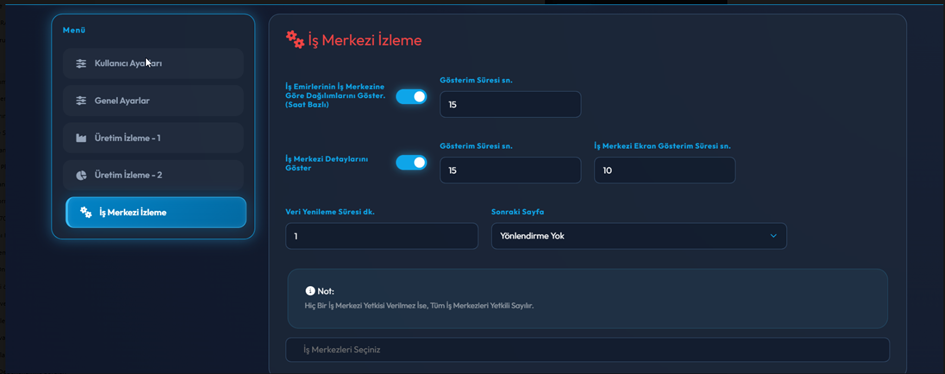
Açık olduğunda iş emirleri iş merkezlerine göre çalışma sürelerine (saat bazlı) göre dağıtılarak gösterilir. Kapalı olduğunda iş emirleri normal liste olarak gösterilir.
2.5.1.1 Gösterim Süresi (sn.)Her iş merkezinin ekranda kaç saniye gösterileceğini belirler.
Örnek: 15 sn → Her iş merkezi 15 saniye görünür.
2.5.2 İş Merkezi Detaylarını GösterAçık olduğunda iş merkezine ait detay bilgiler ekranda gösterilir. Kapalı olduğunda sadece genel bilgiler gösterilir.
2.5.2.1 Gösterim Süresi (sn.)Her iş merkezinin ekranda kaç saniye gösterileceğini belirler.
Örnek: 15 sn → Her iş merkezi 15 saniye görünür.
2.5.2.2 İş Merkezi Ekran Gösterim Süresi (sn.)İş merkezi detay ekranının kaç saniye gösterileceğini belirler.
Önerilen değer: 10 – 15 sn
2.5.3 Veri Yenileme Süresi (dk.)Sistemin verileri kaç dakikada bir yenileyeceğini belirler.
Örnek: 1 dk → Veriler her 1 dakikada güncellenir.
Önerilen değer: 1 – 5 dk
2.5.4 Sonraki Sayfaİş Merkezi İzleme ekranından sonra açılacak ekranı belirler.
Yönlendirme Yok seçilirse ekran aynı sayfada kalır.
2.5.5 İş Merkezleri Seçinizİzlenecek iş merkezleri bu alandan seçilir.
Hiç seçim yapılmazsa tüm iş merkezleri gösterilir.
Bu ekran Üretim İzleme ekranları için iş merkezlerinin anlık durumunu göstermek amacıyla kullanılır.
3. Üretim İzleme – 1 Ana Ekranı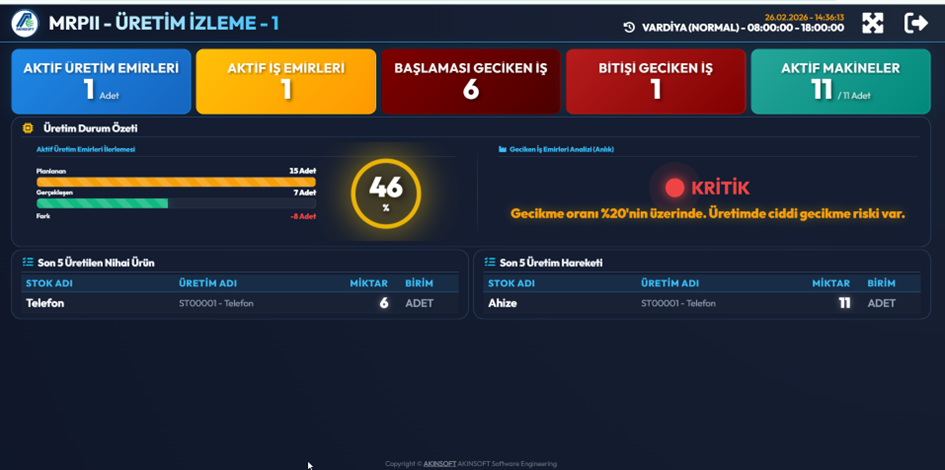
Bu ekran anlık üretim durumunu tek bakışta göstermek için tasarlanmıştır. Yönetim ve üretim sorumluları üretimin genel durumunu bu ekrandan izleyebilir.
3.1 Üst Gösterge AlanıBu bölüm üretimin anlık durumunu özetler.
3.1.1 Aktif Üretim EmirleriŞu anda üretimi devam eden üretim emirlerinin sayısını gösterir. Bu değer üretimin aktif üretim miktarını gösterir.
3.1.2 Aktif İş EmirleriDevam eden operasyonların sayısını gösterir. Bu değer üretimde çalışan iş sayısını ifade eder.
3.1.3 Başlaması Geciken İşPlanlanan başlangıç tarihine rağmen başlamamış iş emirlerinin sayısını gösterir. Bu sayı yüksekse üretimde planlama sorunu olabilir.
3.1.4 Bitişi Geciken İşPlanlanan bitiş tarihini geçen iş emirlerinin sayısını gösterir. Bu değer üretimde gecikme olduğunu gösterir.
3.1.5 Aktif MakinelerÇalışan makine sayısını gösterir.
Örnek: 11 / 11 → Tüm makineler çalışıyor anlamına gelir.
3.2 Üretim Durum ÖzetiBu bölüm üretimin plan ile uyumunu gösterir.
3.2.1 PlanlananPlanlanan üretim miktarını gösterir.
3.2.2 GerçekleşenGerçekleşen üretim miktarını gösterir.
3.2.3 FarkPlanlanan ile gerçekleşen arasındaki farkı gösterir. Negatif fark üretimde geride kalındığını gösterir.
3.2.4 İlerleme OranıOrtadaki yüzde değeri üretimin planlanan miktara göre ilerleme oranını gösterir.
Hesaplama: (Gerçekleşen Üretim ÷ Planlanan Üretim) × 100
Örnek: 7 ÷ 15 = %46
3.3 Geciken İş Emirleri AnaliziSistem geciken iş oranına göre durumu belirler.
Durumlar: İyi, Uyarı, Kritik
Örnek: Kritik → Gecikme oranı %20'nin üzerindedir.
3.4 Son 5 Üretilen Nihai ÜrünBu bölüm en son tamamlanan üretimleri gösterir.
Görünen bilgiler:
- Stok adı
- Üretim adı
- Üretilen miktar
- Birim
Bu alan son tamamlanan üretimleri takip etmek için kullanılır.
3.5 Son 5 Üretim HareketiBu bölüm en son yapılan üretim girişlerini gösterir.
Görünen bilgiler:
- Stok adı
- Üretim adı
- Miktar
- Birim
Bu alan üretimdeki son hareketleri gösterir.
4. Üretim İzleme – 2 Ekranı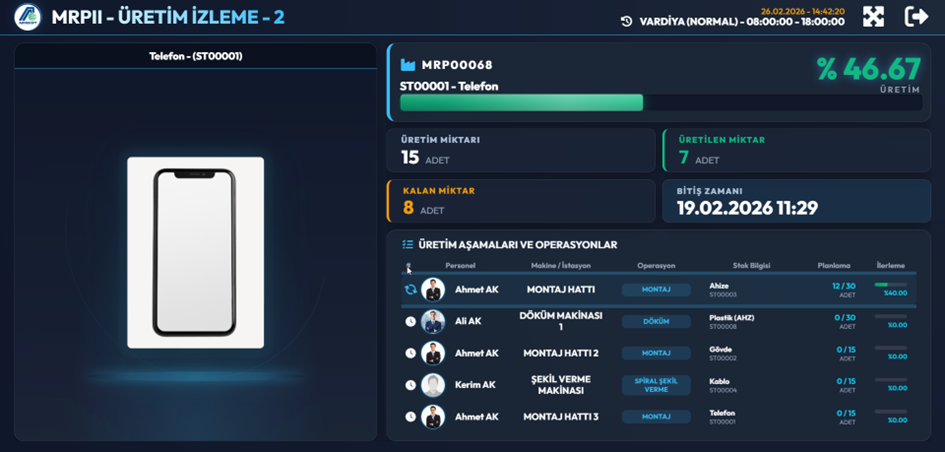
Bu ekran aktif üretim emirlerinin detaylı ilerleme durumunu göstermek için kullanılır. Üretim emrinin ne kadar tamamlandığı, hangi operasyonların yapıldığı ve ne kadar üretim kaldığı bu ekrandan izlenir. Bu ekran özellikle üretim sorumluları ve planlama birimi için detaylı takip ekranıdır.
4.1 Ürün Bilgisi AlanıEkranın sol tarafında üretimi yapılan ürün gösterilir.
Bu alanda:
- Ürün adı
- Stok kodu
- Ürün görseli
yer alır. Bu alan üretimi yapılan ürünün hızlı tanınmasını sağlar.
4.2 Üretim Emri BilgisiÜst bölümde üretim emrine ait bilgiler yer alır.
4.2.1 Üretim Emri NoAktif üretim emrinin numarasını gösterir.
Örnek: MRP00068
4.2.2 İlerleme OranıSağ üstte görünen yüzde değeri üretimin genel ilerleme oranını gösterir.
Örnek: %46.67
Bu oran ayarlarda seçilen hesaplama yöntemine göre hesaplanır.
4.3 Miktar BilgileriBu bölüm üretim miktarlarını gösterir.
4.3.1 Üretim MiktarıÜretim emrinde planlanan toplam üretim miktarını gösterir.
Örnek: 15 adet
4.3.2 Üretilen MiktarŞu ana kadar üretilen miktarı gösterir.
Örnek: 7 adet
4.3.3 Kalan MiktarÜretilmesi gereken kalan miktarı gösterir.
Hesaplama: Üretim Miktarı – Üretilen Miktar
Örnek: 15 - 7 = 8 adet
4.3.4 Bitiş ZamanıÜretim emrinin tamamlandığı veya tamamlanması planlanan zamanı gösterir. Bu bilgi üretim takibi için kullanılır.
4.4 Üretim Aşamaları ve OperasyonlarBu bölüm üretim emrinin operasyonlarını gösterir. Her satır bir operasyonu temsil eder.
4.4.1 PersonelOperasyonu yapan personeli gösterir.
4.4.2 Makine / İstasyonOperasyonun yapıldığı makine veya iş merkezini gösterir.
4.4.3 OperasyonYapılan işlem türünü gösterir.
Örnek: Montaj, Döküm, Şekil verme
4.4.4 Stok BilgisiOperasyonda kullanılan yarı mamul veya malzemeyi gösterir.
4.4.5 PlanlamaOperasyon için planlanan miktarı gösterir.
Örnek: 12 / 30 — Bu değer planlanan miktarın ne kadarının yapıldığını gösterir.
4.4.6 İlerlemeOperasyonun tamamlanma oranını gösterir.
Örnek: %40
5. İş Emri İzleme Ekranı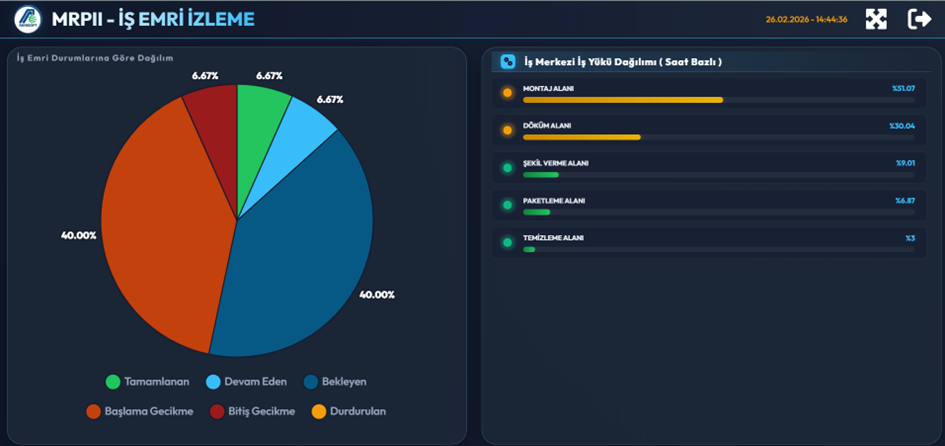
Bu ekran iş emirlerinin durumunu ve iş merkezlerinin yük dağılımını göstermek için kullanılır. Üretim işlerinin hangi aşamada olduğu ve iş merkezlerinin ne kadar yoğun çalıştığı bu ekrandan izlenebilir. Bu ekran özellikle planlama ve üretim yönetimi için karar destek ekranıdır.
5.1 İş Emri Durumlarına Göre DağılımEkranın sol tarafında iş emirlerinin durumlara göre dağılımı gösterilir. Grafikte iş emirleri aşağıdaki durumlara göre gösterilir:
- Tamamlanan → Bitmiş işler
- Devam Eden → Üretimi devam eden işler
- Bekleyen → Henüz başlamamış işler
- Başlama Gecikme → Planlanan zamanda başlamayan işler
- Bitiş Gecikme → Planlanan zamanda bitmeyen işler
- Durdurulan → Geçici olarak durdurulan işler
Grafikte görülen yüzdeler toplam iş emirlerine göre hesaplanır. Bu grafik üretim genel iş dağılımını gösterir.
5.2 İş Merkezi İş Yükü Dağılımı (Saat Bazlı)Ekranın sağ tarafında iş merkezlerinin iş yükü dağılımı gösterilir. Her satır bir iş merkezini temsil eder.
Gösterilen bilgiler:
- İş merkezi adı
- İş yükü oranı (%)
- Doluluk seviyesi
Bu değerler iş merkezlerinin ne kadar yoğun çalıştığını gösterir.
5.3 İş Merkezi Yük Yorumu5.3.1 Yüksek Oran (%40 ve üzeri)İş merkezi yoğun çalışıyor olabilir. Bu durum darboğaz oluşabileceğini gösterebilir.
5.3.2 Orta Oran (%15 – %40)İş merkezi normal yükte çalışıyor demektir.
5.3.3 Düşük Oran (%15 altı)İş merkezinde boş kapasite olduğunu gösterir.
Kaynak: AKINSOFT Bilgi Bankası (A4021) — orijinal makale
Sorun devam mı ediyor?
AKINSOFT Malatya Ana Bayiniz olarak yerinde ve uzaktan destek veriyoruz.