

Pos Tanımlama İşlemi
A947Oluşturulma: 14.05.2018Güncellenme: 03.09.2026
AKINSOFT programlarınızda yapacağınız işlemlerde pos kullanabilmeniz için öncelikle 'Banka' modülünüzün lisansınızda bulunması gerekmektedir.
- Banka modülünüz varsa ya da lisanslı olarak satın almışsanız aşağıdaki işlemleri sırası ile yapmanız durumunda işlemlerinizde pos kullanabileceksiniz.
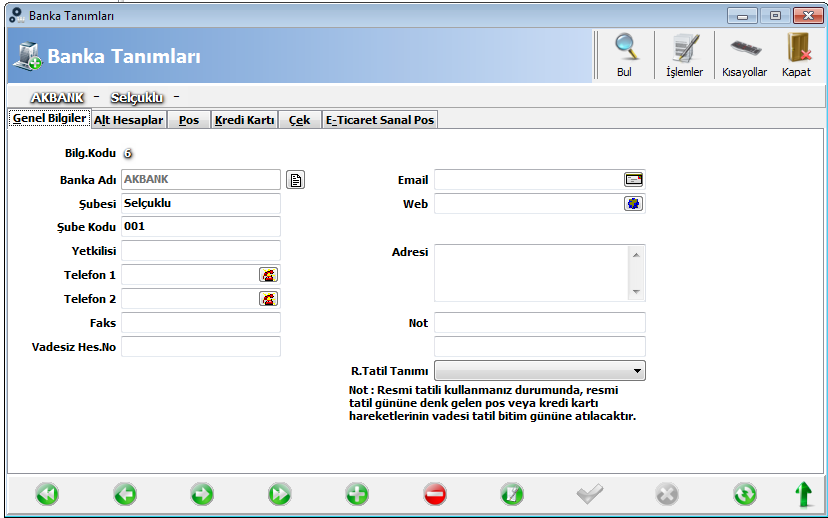
- Banka tanımlarına giriniz.
- Genel bilgiler sekmesinden 'Banka Adı' nı ve gerek duyuyorsanız diğer bilgileri tanımlayınız.
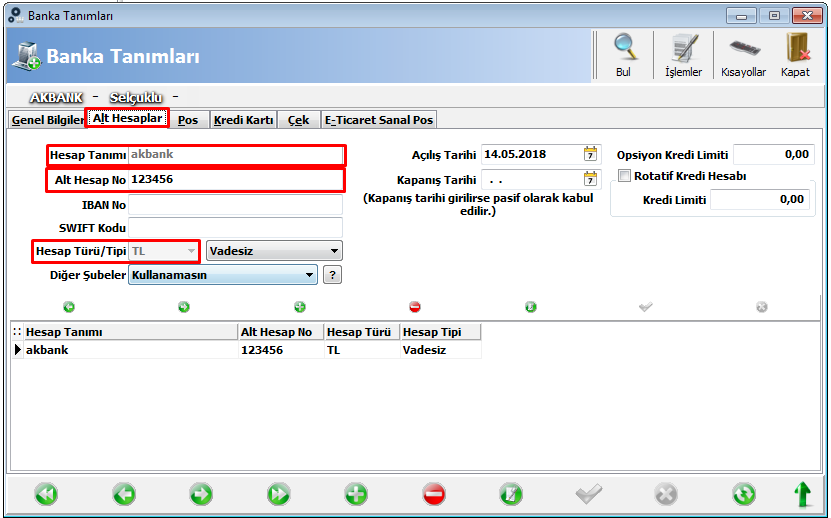
- Genel bilgiler kısmında tanımlamalarınız bittikten sonra 'Alt Hesaplar' sekmesine geçiniz. İşaretli alanların doldurulması zorunludur.
- Hesap tanımını yapınız.
- Alt hesap numarasını giriniz.
- Hesap türü seçimini yapınız.
- Kaydediniz.
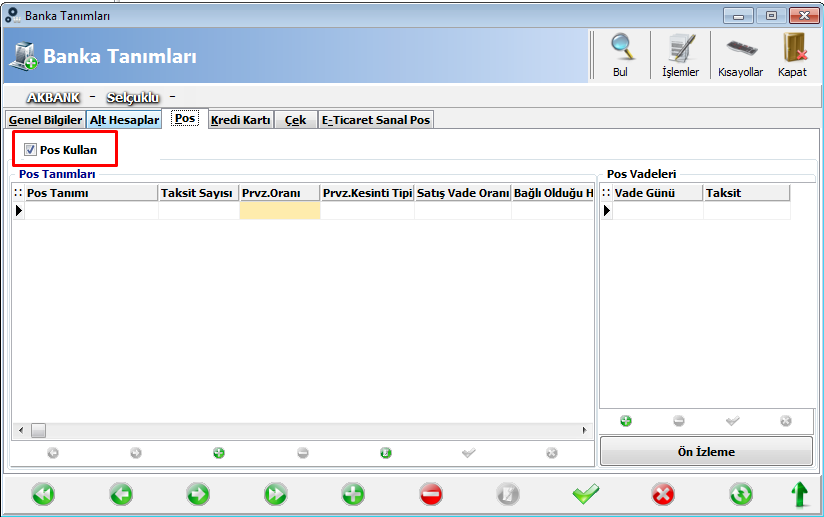
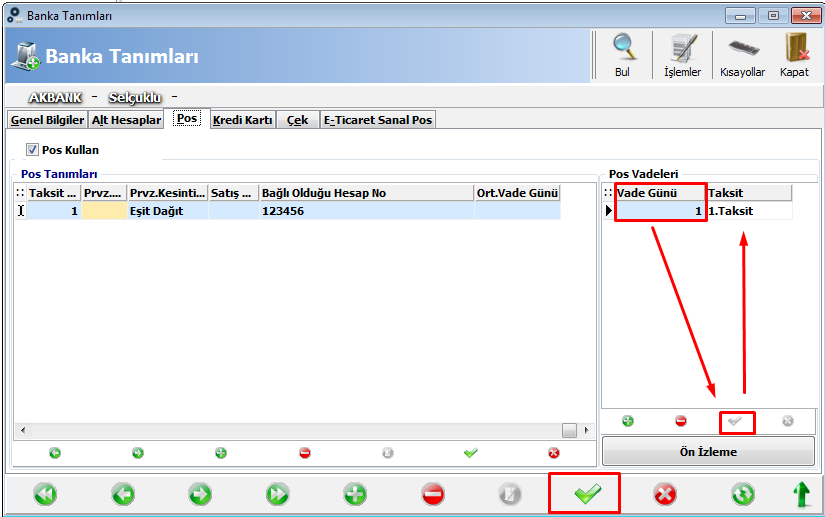
- Üst menüde yer alan 'Pos' sekmesine tıklayarak pos tanımını yapacağınız pencereye geçiş yapınız.
- 'Pos Kullan' seçeneğini işaretleyiniz.
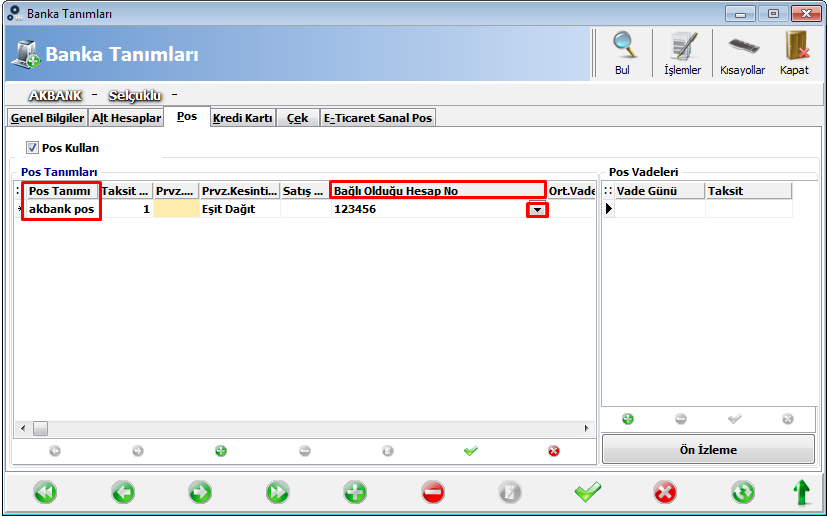
- Pos Tanımı, Taksit Sayısı, Provizyon Oranı alanlarını manuel giriniz.
- Bağlı Olduğu Hesap No alanında yer alan kırmızı kare içerisine alınmış olan ok butonuna tıklayarak hesap numarasının seçimini yapınız. Bu alana manuel giriş yapmayınız.
- 'Vade Günü' kısmına değer giriniz ve kaydediniz.
- 'Taksit' alanı kayıt esnasında otomatik oluşacaktır.
!Eğer vade günü girilmez ise aşağıda belirtilen uyarı alınacak ve işlem tamamlanamayacaktır.
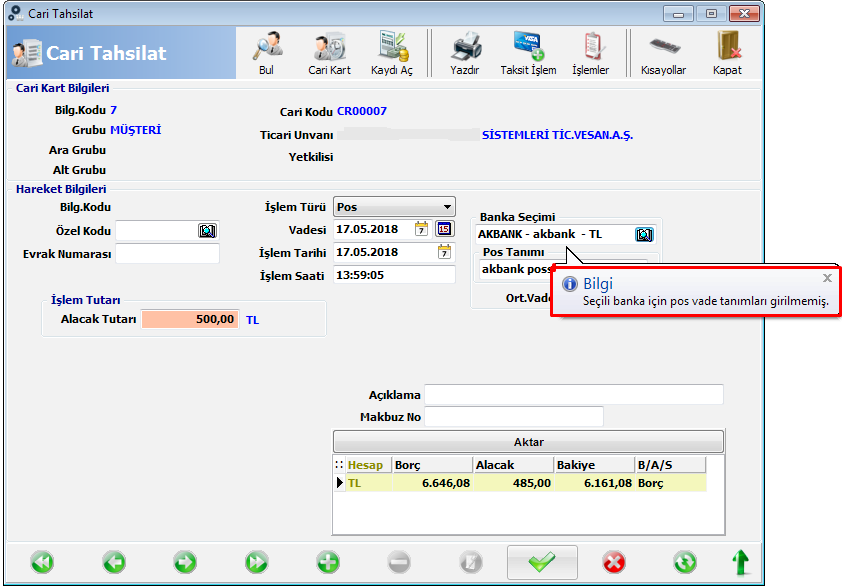
Kaydınızı tamamladıktan sonra pos kullanmak için işlemleriniz bitmiş olacaktır.
Kaynak: AKINSOFT Bilgi Bankası (A947) — orijinal makale
Bu makale yardımcı oldu mu?
Aynı kategoriden diğer makaleler
AKINSOFT WOLVOX Programımda Yanlışlıkla Silinen Faturayı Geri AlmaA12Kayıtlı olan bir faturamı kopyalayıp daha sonra üzerinde değişiklik yapıp kaydedebilir miyim?A16Fatura veya Tekliflerin PDF Olarak Kaydedildiğinde PDF Dosyasında Alt Toplamların GörünmemesiA30MS. Vista İşletim Sisteminde, AKINSOFT Programlarını ÇalıştırmakA39Ön Muhasebe programımda Asorti Sistemini AktifleştirmeA122
Sorun devam mı ediyor?
AKINSOFT Malatya Ana Bayiniz olarak yerinde ve uzaktan destek veriyoruz.